「カリカリマシーンSPを購入して届いたのに、説明書どおりに進めてもWi-Fi接続でエラーが出てしまう……」
「専用アプリの初期設定でQRコードをカメラにかざしても、一向に認識されず先に進めない」
「昨日まで順調に使えていたのに、急にアプリ上で『オフライン』と表示されて外出先からごはんが出せない!」
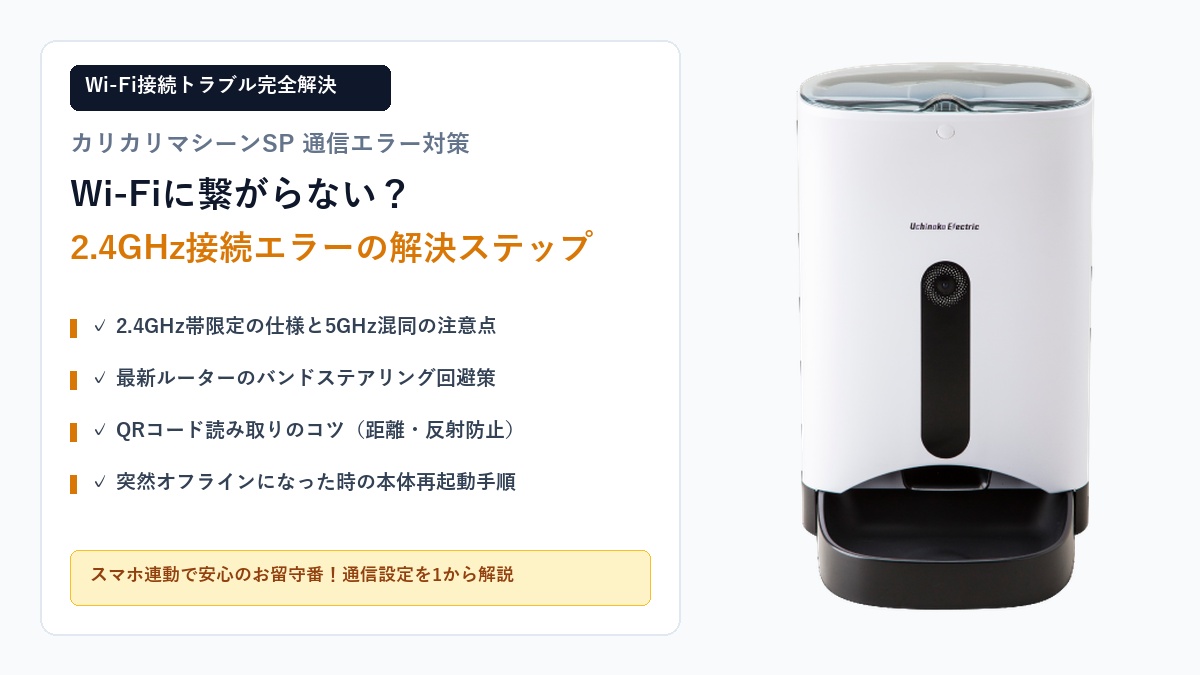
愛犬・愛猫のお留守番中もスマホからごはんをあげられて、見守りカメラや双方向通話までこなせる大人気自動給餌器カリカリマシーンSP(うちのこエレクトリック / 株式会社アクセスライン)。しかし、いざ使おうとしたときにWi-Fi接続トラブルが起きると、「留守中にごはんが出なかったらどうしよう」「機械が壊れているのでは?」と大きな不安に襲われます。
結論からお伝えすると、カリカリマシーンSPがWi-Fiに繋がらない、あるいは急にオフラインになってしまう原因の9割以上は、故障ではなく「Wi-Fiルーターの周波数帯(2.4GHzと5GHzの混同・バンドステアリング)」または「スマホ端末の接続環境やQRコード読み取り時のコツ」にあります。
この記事のポイント(要点まとめ)
- 2.4GHz帯専用の仕様:カリカリマシーンSPは「2.4GHz帯(IEEE802.11 b/g/n)」のみに対応しており、高速な「5GHz帯」では絶対に繋がりません
- 最新ルーターの落とし穴:2.4GHzと5GHzを自動で切り替える「バンドステアリング機能」がオンになっているとペアリングに失敗しやすくなります
- QRコード読み取りのコツ:スマホ画面の明るさを最大にし、部屋の照明反射を防ぎながらカメラから15〜20cm離すことで一発認識されます
- 突然のオフライン解決法:給餌器本体とご自宅のWi-Fiルーターをそれぞれ電源再起動(コンセント抜き差し)することで大半が即座に復帰します
- 万が一の安心サポート:日本メーカー「うちのこエレクトリック」による1年間の国内保証と丁寧なカスタマーサポートが完備されています
本記事では、カリカリマシーンSPの公式取扱説明書および実際のユーザーサポート事例をもとに、Wi-Fi接続エラーが起きる5大原因とその具体的解決策、1回で確実にペアリングを成功させる手順、そして外出先からのオフライン復帰方法まで徹底解説します。
結論:Wi-Fi接続エラーの原因9割は「2.4GHzと5GHzの混同」か「ルーターのバンドステアリング」!基本確認で即座に解決可能
Wi-Fi機器の設定に苦手意識がある方は、「自分の設定手順が間違っているのではないか」「初期不良を引いてしまったのではないか」と焦ってしまいがちです。しかし、カリカリマシーンSPの通信接続エラーは、Wi-Fiルーターとスマートフォンの通信特性を正しく理解し、2〜3のチェック項目を確認するだけで、誰でも簡単に解決できます。
カリカリマシーンSP は「2.4GHz帯(IEEE802.11 b/g/n)」専用設計
現代の一般的なご家庭用Wi-Fiルーターは、主に「2.4GHz帯」と「5GHz帯」という2種類の異なる周波数の電波を同時に発信しています。
5GHz帯(ネットワーク名・SSIDの末尾に「-A」や「-5G」と記載されていることが多い電波)は、通信速度が速く電子レンジなどの電波干渉を受けにくいメリットがありますが、壁やドアなどの障害物に弱く、通信距離が短いという特徴があります。
一方、2.4GHz帯(SSIDの末尾に「-G」や「-2G」と記載されている電波)は、通信速度は5GHz帯より控えめなものの、障害物に強く遠くまで電波が届きやすいという優れた特性を持っています。外出先から家の中のペット家電と安定して通信を維持するため、カリカリマシーンSPをはじめとするスマート家電の多くは「2.4GHz帯専用」として設計されています。
つまり、スマートフォンが普段使っている高速な5GHz帯のWi-Fiに接続されたままペアリング作業を行うと、給餌器本体がその電波を認識できず、必ず接続エラーとなってしまいます。
最新ルーター特有の「バンドステアリング(SSID統合)」による接続失敗のメカニズム
近年発売された比較的新しいWi-Fiルーター(メッシュWi-Fiや高機能ルーターなど)では、「バンドステアリング(スマートコネクト)」という機能が標準で有効になっているケースが非常に増えています。
バンドステアリングとは、ルーター側が状況に応じて2.4GHzと5GHzを自動で振り分け、ユーザーには1つのSSID(ネットワーク名)だけを見せる便利な仕組みです。しかし、2.4GHzしか受信できないスマート家電を接続する際、ルーターが「より高速な5GHzで接続させよう」と誘導してしまい、給餌器が電波を拾えなくなってペアリングに失敗するという現象が多発します。
もしご自宅のWi-Fi一覧に「-G」や「-2G」といった明確な2.4GHz専用のSSIDが表示されていない場合は、このバンドステアリングが原因である可能性が極めて高いといえます。
自宅で今すぐ試せる「接続復活チェックリスト」早見表
設定を始める前に、まずは以下のチェックリストをご自身の環境と照らし合わせてみてください。
| 確認項目 | あるべき正常な状態 | NGとなる状態 |
|---|---|---|
| Wi-Fi周波数帯 | スマホが「2.4GHz(末尾-Gなど)」に接続中 | 5GHz(末尾-Aなど)に接続 |
| ルーターとの距離 | 初回設定時はルーターから1〜2m以内の近距離 | 別室や障害物を挟んだ遠距離 |
| 暗号化パスワード | 半角英数字で大文字・小文字・記号を正確に入力 | 全角混入・前後に空白スペース |
| スマホの権限設定 | 位置情報・ローカルネットワーク権限が許可 | 権限拒否(Wi-Fi検索不可) |
| QRコードの読み取り | レンズから15〜20cm離し、画面反射を防止 | 近すぎる、部屋の照明が反射 |
これら5つの項目を正しく満たすだけで、今まで何度やり直しても繋がらなかったペアリングが嘘のようにスムーズに完了します。
カリカリマシーンSP がWi-Fiに繋がらない5大原因と具体的対処法
ここからは、実際に多くの飼い主さんがつまずきやすい「Wi-Fi接続トラブルの5大原因」について、それぞれの具体的なメカニズムと確実な対処法を詳しく解説していきます。
原因1:スマホが「5GHz帯(-Aや-5G)」のSSIDに接続されている
最も頻繁に発生しているのが、スマートフォンのWi-Fi接続先が「5GHz帯」になっているケースです。
カリカリマシーンSPの初期設定用アプリは、スマートフォンが現在掴んでいるWi-FiのSSID(ネットワーク名)を自動的に読み取って給餌器本体へ転送します。そのため、スマホが普段通り「Buffalo-A-XXXX」や「aterm-XXXXXX-a」といった5GHz帯に接続された状態でアプリの設定を進めてしまうと、給餌器本体が対応していない周波数情報を受け取ってしまい、通信が成立しません。
【対処法】
アプリを起動する前に、スマートフォンの「設定」>「Wi-Fi」画面を開き、ルーター本体のラベルに記載されている「2.4GHz用SSID(末尾に-Gや-2Gが付いているもの)」を探して接続してください。スマホが2.4GHz帯にしっかり繋がった状態を確認してから、カリカリマシーンSPのアプリを立ち上げて初期設定を再開します。
原因2:ルーターの「暗号化方式(WPA3限定 / MACアドレスフィルタリング)」に弾かれている
最新のセキュリティ強化型ルーターや一部の光回線付属ルーターでは、暗号化方式が「WPA3 Personalのみ」に固定されている場合があります。
カリカリマシーンSPは一般的な「WPA2-PSK(AES/TKIP)」方式に対応しているため、ルーター側がWPA3限定になっているとセキュリティ規格が合致せず、パスワードが合っていても接続を拒絶されてしまいます。また、あらかじめ登録した端末しか接続を許可しない「MACアドレスフィルタリング機能」や、端末同士の通信を遮断する「プライバシーセパレーター機能(ネットワーク分離機能)」が有効になっている場合も接続できません。
【対処法】
パソコンやスマホのブラウザからルーターの管理画面(設定ページ)にログインし、2.4GHz帯の暗号化方式を「WPA2/WPA3 Mixed(自動切り替え)」または「WPA2-PSK」に変更してください。また、MACアドレスフィルタリングやプライバシーセパレーターが「オン」になっている場合は一時的に無効化(オフ)にするか、給餌器をゲストポートではなくメインポートへ接続するように設定を変更します。
原因3:ペアリング時の「QRコード読み取り角度・距離・画面の反射」に失敗している
カリカリマシーンSPのペアリング方式は、アプリ上に生成されたWi-Fi設定用の「QRコード」を、給餌器本体の正面カメラに読み取らせる仕組みを採用しています。この読み取り作業で失敗し、接続できないと勘違いされるケースも非常に多く見られます。
本体カメラは防犯カメラのような広角レンズ(水平約125度)が搭載されているため、スマホを本体に近づけすぎると焦点が合わず、QRコードがぼやけて認識できません。また、天井の蛍光灯やダウンライトの明かりがスマホ画面のガラスに反射してQRコードの一部が白飛びしていると、カメラがコード情報を読み取ることができません。
【対処法】
スマートフォンの画面輝度(明るさ)を「最大」に設定します。次に、スマホの画面を給餌器本体のカメラレンズから「約15〜20cm」離した位置で真正面から平行にかざしてください。部屋の照明が反射して画面が光っている場合は、体で光を遮って影を作るか、少し角度を傾けて反射を抑えます。「ピピッ」と本体から認識成功の電子音が鳴るまで、数秒間その位置で静止させるのがコツです。
原因4:Wi-Fiパスワード(暗号化キー)の入力ミスや全角・スペースの混入
意外にも多いのが、Wi-Fiパスワード(暗号化キー / 暗号化パスフレーズ)の単純な入力ミスです。
ルーター本体に貼り付けられているラベルには、「英大文字のO(オー)と数字の0(ゼロ)」「英小文字のl(エル)と大文字のI(アイ)や数字の1(イチ)」など、見分けがつきにくい文字列が多数含まれています。また、スマホの入力キーボードの自動補正機能や予測変換によって、末尾に勝手な半角スペースが入ってしまったり、全角英数が紛れ込んでしまうことがあります。
【対処法】
アプリのパスワード入力欄にある「目のアイコン(パスワード表示ボタン)」をタップし、伏せ字(●●●)を解除して文字列が目で見える状態にしてください。入力した英数字がすべて半角であるか、余分なスペースが入っていないか、大文字と小文字がラベルの記載どおりに正しく打たれているかを1文字ずつ指差し確認しましょう。
原因5:ルーターの一時的なIP枯渇やフリーズ(多台数同時接続による負荷)
家族みんなのスマートフォン、タブレット、スマートテレビ、ゲーム機、スマートスピーカーなど、現代の家庭では非常に多くの端末がWi-Fiに同時接続されています。
Wi-Fiルーターの処理能力を超えて端末が接続されていたり、ルーターが長期間再起動されずに連続稼働していると、内部メモリが圧迫されて一時的なフリーズを起こしたり、新しい機器(カリカリマシーンSP)にIPアドレスを割り振れなくなる現象(IPアドレスの枯渇)が発生します。
【対処法】
一度Wi-Fiルーターの電源アダプターをコンセントから抜き、約1分間放置してから再度コンセントに差し込んで電源を入れてください。ルーターが完全に再起動してネットランプが正常点灯するのを待ってから、再度ペアリング作業を行うと、すんなり接続できるケースが多々あります。
【図解・ステップ別】Wi-Fiペアリングを1回で成功させる確実な初期設定手順
Wi-Fi接続の基本条件が整ったら、以下のステップに沿ってペアリング作業を進めていきましょう。準備を万全にして順番どおりに行えば、作業開始からわずか数分で接続を完了させることができます。
ステップ1:スマホのWi-Fiを「2.4GHz(-G)」に明示的に固定する
まずはスマートフォンのWi-Fi設定を開き、ルーターから発信されている「2.4GHz帯」の電波を選択して接続します。もし普段「5GHz(-A)」を使っている場合は、設定作業中だけでも5GHz側の「このネットワーク設定を削除(自動接続オフ)」にしておくと、スマホが勝手に5GHzへ切り替わってしまうトラブルを防ぐことができます。
また、初期設定の段階では、カリカリマシーンSP本体をご自宅のWi-Fiルーターと同じ部屋(距離1〜2m前後)に置き、電波が最も強い状態で作業を行うのがベストです。一度接続が完了してしまえば、その後は元の設置場所(リビングやケージ横など)へ本体を移動させても通信は維持されます。
ステップ2:スマホの位置情報・Bluetooth・ローカルネットワーク権限を許可する
iOS(iPhone)やAndroidのOSセキュリティ仕様により、スマート家電連携アプリがWi-FiのSSIDを読み取るためには、スマートフォンの「位置情報権限」や「ローカルネットワーク権限」の許可が必須となっています。
アプリを初めて起動した際に画面に表示されるポップアップで、「位置情報の使用を許可(Appの使用中は許可)」および「ローカルネットワーク上のデバイスの検索および接続を許可」を必ず「許可」に設定してください。もし誤って拒否してしまった場合は、スマホ本体の「設定」>アプリ一覧から権限をオンにし直す必要があります。
ステップ3:本体カメラにQRコードをかざす距離(15〜20cm)と照明の反射対策
アプリ画面にWi-FiのSSIDとパスワードを入力すると、画面上にペアリング用のQRコードが生成されます。
給餌器本体の電源が入っており、正面のLEDランプが接続待機状態(点滅)になっていることを確認したら、スマホの画面をカメラレンズに向けます。距離は約15〜20cmを意識し、近づけすぎず遠ざけすぎずの位置でキープします。部屋の照明がスマホ画面に反射しない角度を探り、画面の明るさは最大にしておきましょう。
ステップ4:接続完了のアラーム音(ビープ音)を確認して完了
給餌器本体のカメラがQRコードの情報を正しく読み取ると、本体から「ピピッ」という認識音が鳴ります。音が鳴ったらスマホを離して大丈夫です。
その後、アプリ画面上で「デバイスを登録中(0%〜100%)」のカウントが進み、クラウドサーバーとの通信同期が行われます。無事に100%まで到達すると「接続完了」と表示され、アプリのトップ画面にカメラ映像と給餌管理メニューが表示されます。
突然「オフライン」になって外出先から繋がらないときの復帰手順
「初期設定は成功して使えていたのに、仕事先からアプリを開いたら『オフライン』になっていて給餌できない……」という場合も、落ち着いて対処すればほとんどが自力で復旧可能です。慌てずに以下の復帰手順を試してみてください。
対処法1:給餌器本体のACアダプターを抜いて10秒待機&再起動
最も手軽で効果的なのが、カリカリマシーンSP本体の簡易再起動です。
本体底面(または背面)に繋がっているACアダプターの電源コードをコンセントから引き抜き、内部の蓄電が放電されるまで約10秒〜20秒ほど待ちます。その後、再びコンセントに差し込んで電源を入れ直してください。本体のWi-Fiモジュールがリセットされ、自動的にルーターとの再接続を試みます。1〜2分後にスマホアプリを更新し、オンラインに復帰しているか確認しましょう。
※なお、本体内に非常用の乾電池(単1アルカリ電池3本)を入れている場合は、コンセントを抜いても電池駆動に切り替わるため、電源を完全に切るには乾電池も一時的に外す必要があります。
対処法2:Wi-Fiルーター(親機)の電源プラグを抜き差しして再起動
給餌器本体を再起動してもオンラインに戻らない場合、原因はルーター側の通信セッション切断にある可能性が高いです。
ご自宅のWi-FiルーターおよびONU(光回線終端装置 / モデム)の電源プラグをコンセントから抜き、1分ほど待ってから電源を入れ直します。ルーターが完全に立ち上がり、他のスマホやパソコンでインターネットが閲覧できる状態になったら、カリカリマシーンSPのアプリを開いて接続状態を確認してください。
対処法3:電子レンジやBluetooth機器などの2.4GHz電波干渉源を離す
カリカリマシーンSPが利用する2.4GHz帯の電波は、電子レンジ、Bluetoothスピーカーやイヤホン、コードレス固定電話、ワイヤレスマウスなど、家庭内のさまざまな電子機器と同じ周波数帯を共有しています。
特に電子レンジは稼働時に強力な2.4GHzの電磁波を放出し、近くにあるWi-Fi機器の通信を瞬間的に遮断してしまうことがあります。給餌器の設置場所が電子レンジの真横やキッチンのすぐ近くにある場合、レンジを使うたびに一時的なオフラインに陥ることがあります。給餌器本体およびWi-Fiルーターは、電子レンジやBluetooth機器から少なくとも2〜3m以上離れた場所に設置するのが理想的です。
対処法4:どうしても直らない場合の「本体リセットボタン長押し」と再ペアリング
ルーターの交換、プロバイダの変更、SSIDやパスワードの変更を行った場合や、機器の再起動でも全く復帰しない場合は、給餌器本体の登録情報を初期化(リセット)して再度ペアリングを行うのが最も確実です。
カリカリマシーンSP本体にある「リセットボタン(または設定ボタン)」をピンやつまようじ等で約5秒〜10秒間長押しすると、「ピピッ」とリセット音が鳴り、ランプが初期状態の点滅に戻ります。その後、アプリから一度登録済みのデバイスを削除し、本記事で解説した「ステップ別初期設定手順」に沿って最初からペアリングをやり直してください。
それでも繋がらない場合の確認事項と国内公式サポート(うちのこエレクトリック)の対応
すべての手順を試してもどうしてもエラーが解消しない場合、設置環境特有の制限や、ごく稀にハードウェア的な不具合が生じている可能性があります。
モバイルルーターやテザリング環境での注意点
ご自宅のインターネット環境に「Pocket Wi-Fiなどのモバイルルーター」や「スマートフォンのテザリング」をご利用の場合、接続に制限がかかることがあります。
モバイルWi-Fiルーターは、バッテリー消費を抑えるために一定時間通信がない端末との接続を切断する「省電力機能(スリープモード)」が働いたり、プライバシー保護のために機器間の通信を拒否する設定が標準でオンになっているケースがあります。また、テザリング機能は親機となるスマホが外出先へ持ち出されると通信が切断されるため、留守番中のペット家電の常時通信環境としては推奨されていません。安定した運用の利便性を最大限に活かすためには、光回線やホームルーター(置くだけWi-Fi)などの固定通信回線での使用が推奨されます。
初期不良・Wi-Fiモジュール故障の判断基準
取扱説明書に沿って正しい2.4GHz設定を行い、ルーターの至近距離でQRコードをかざしても一切認識音が鳴らない場合や、リセットボタンを押してもLEDランプが点灯・点滅しない場合は、給餌器本体のカメラセンサーやWi-Fi内部モジュールの初期不良・経年故障が疑われます。
無理に本体を分解したり改造したりするとメーカー保証の対象外となってしまうため、自己判断で分解せず、速やかに公式カスタマーサポートへ連絡しましょう。
日本メーカー「うちのこエレクトリック(株式会社アクセスライン)」の1年保証と問い合わせ手順
海外製のノーブランド自動給餌器の場合、「Wi-Fiが繋がらないのに問い合わせ先が中国語のメールアドレスしかなく、返信も来ない」というトラブルが頻発しています。しかし、カリカリマシーンSPは日本企業である「うちのこエレクトリック(運営:株式会社アクセスライン)」が製造・販売を手掛けています。
国内の専任スタッフによる日本語電話サポートやメールサポートがしっかりと用意されており、正規販売店(公式サイト、Amazonのうちのこエレクトリック公式ストア、楽天市場の公式店など)で購入していれば、購入日から「1年間のメーカー製品保証」が適用されます。
Wi-Fiの型番やルーターのメーカー名を伝えると、専任スタッフが接続方法を電話やメールで親切にナビゲートしてくれます。万が一初期不良と診断された場合も、国内拠点から迅速に無償交換や修理対応を行ってくれるため、機械が苦手な飼い主さんでも安心して相談することができます。
まとめ:正しい2.4GHz設定と置き場所の工夫で、途切れない安心の見守り・給餌ライフを手に入れよう!
カリカリマシーンSPのWi-Fi接続トラブルは、一見難しそうに見えますが、原因のほとんどは「2.4GHz帯の電波の選び方」と「スマホのペアリング手順」にあります。
Wi-Fi接続成功のための最重要チェックポイント
- スマホのWi-Fi接続先を必ず「2.4GHz(末尾-G)」に固定してから設定を開始する
- バンドステアリング対応ルーターの場合は、2.4GHz専用SSIDを個別有効化するか設定を見直す
- QRコードを読み取らせる際は「距離15〜20cm・画面の明るさ最大・照明反射防止」を徹底する
- 急なオフライン時は、慌てず給餌器本体とWi-Fiルーターの「電源再起動(コンセント抜き差し)」を試す
- どうしても繋がらないときは、国内メーカー「うちのこエレクトリック」の手厚い1年保証と日本語サポートを頼る
一度しっかりと安定したWi-Fi通信を確立できれば、残業で帰りが遅くなる日も、休日の急なお出かけも、外出先から愛犬・愛猫に決まった時間にごはんを届けられるようになります。見守りカメラで嬉しそうにごはんを食べる姿を確認できる安心感は、一度体験すると手放せなくなるほど大きなものです。
ぜひ本記事の解決ステップを一つひとつ確認し、愛犬・愛猫との快適でストレスのないスマート給餌生活をスタートさせてみてください。
コメント