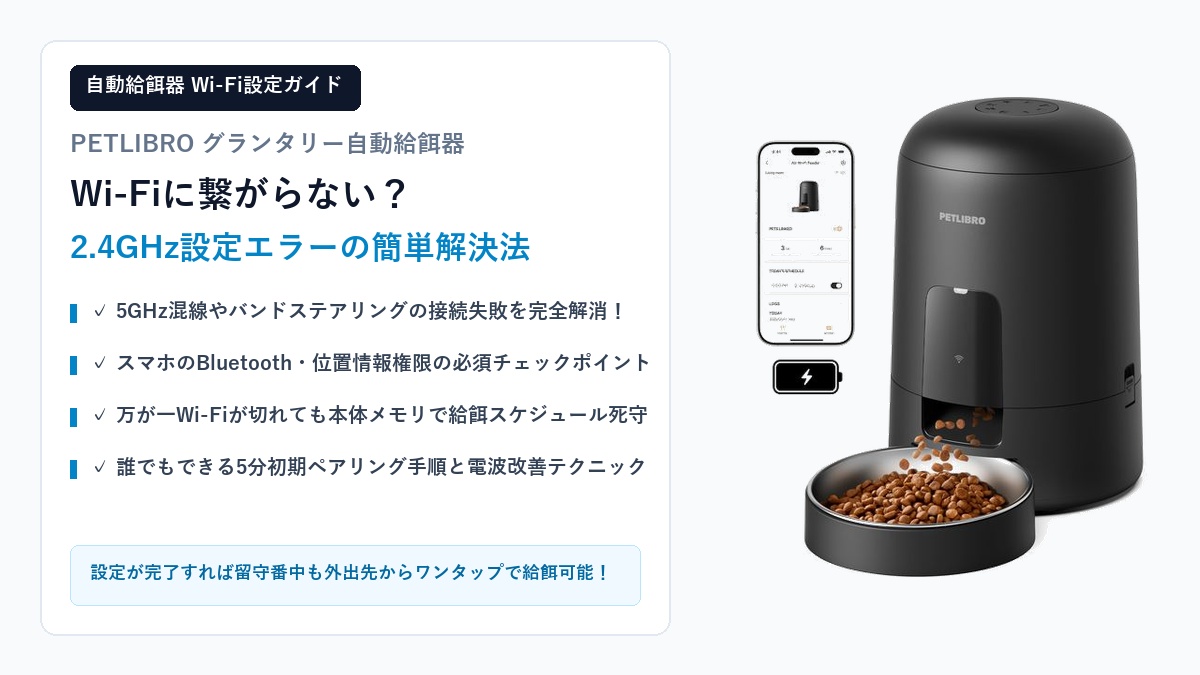
「PETLIBRO グランタリー自動給餌器を買ったけれど、スマホアプリとのWi-Fi接続で何度もエラーが出て繋がらない!」
「ルーターのパスワードは合っているはずなのに、ペアリング画面でタイムアウトしてしまう……原因は何?」
「外出先からご飯をあげたいのに、アプリに『デバイスがオフラインです』と表示されて不安……」
愛犬・愛猫の留守番中の食事管理や早朝の決まった時間の給餌をスマートに自動化してくれる「PETLIBRO(ペットリブロ)グランタリー自動給餌器」。密閉鮮度保持と詰まりにくい構造で大人気のスマート家電ですが、購入後に最初のハードルとなりやすいのが「Wi-Fi接続およびアプリの初期設定」です。
特に最近のWi-Fiルーター(メッシュWi-FiやWi-Fi 6対応機)をお使いのご家庭では、「2.4GHz帯」と「5GHz帯」の自動切り替え機能によって接続が弾かれてしまうケースが多発しています。しかし、ご安心ください。給餌器が故障しているわけではなく、ネットワーク環境のちょっとしたコツとスマホの設定を見直すだけで、ほぼ確実に解決できます。
※PETLIBRO グランタリー自動給餌器の全体的なスペック、4重密閉鮮度保持の実力、ステンレスボウルの衛生性、口コミ評判については、以下の詳細レビュー記事で網羅的に解説しています。あわせてご参照ください。
👉 【2026年最新】PETLIBRO グランタリー自動給餌器 の本音レビュー!4重密閉鮮度保持・詰まり防止と口コミ評判を徹底検証
結論から申し上げますと、PETLIBRO グランタリーのWi-Fi接続エラーは、「スマホを2.4GHz帯のWi-Fiに固定する」「スマホのBluetoothと位置情報権限をONにする」という2点を確実に実行することで99%解消します。
本記事では、Wi-Fi接続に失敗する根本的な原因の解明から、初心者でも迷わず5分で完了できるステップバイステップの接続手順、頻繁にオフラインになる場合の電波改善策、そして「万が一Wi-Fiが切れた時にご飯は出るのか?」という留守番時の疑問まで、徹底的に分かりやすく解説します。
結論:PETLIBRO グランタリーのWi-Fi接続エラーは「2.4GHz帯の固定」と「Bluetooth・位置情報許可」で99%解決できる!
PETLIBRO グランタリーを含むスマートペット家電の通信モジュールは、通信距離が長く障害物(壁や家具)に強い「2.4GHz帯」の電波規格専用に設計されています。一方で、私たちが普段スマートフォンやパソコンで動画を観る際に利用している高速な「5GHz帯」には物理的に対応していません。
接続エラーが発生する原因の大部分は、スマホが5GHz帯に繋がったままアプリの初期設定を進めてしまい、給餌器との間で電波の周波数がすれ違っていることにあります。
また、近年のスマート家電アプリは、周囲の機器をすばやく検出するためにスマホの「Bluetooth通信」と「位置情報(GPS権限)」を利用します。この権限がオフになっていると、いくら給餌器のWi-Fiボタンを押してもアプリがデバイスを見つけられず、タイムアウトエラーとなってしまいます。
| 症状・エラー内容 | 主な根本原因 | 即効の解決アクション |
|---|---|---|
| アプリで機器が検出されない | Bluetoothまたは位置情報がOFF | スマホ設定でアプリのBluetooth・位置情報を「常に許可」または「使用中のみ」に設定 |
| ペアリングが99%でタイムアウト | 5GHz帯Wi-Fiに接続されている | ルーターのSSID末尾「-g」や「2G」の2.4GHzにスマホを再接続 |
| パスワードエラーと表示される | 暗号キーの誤入力・特殊記号・WPA3 | ルーター底面の暗号化キーを再確認し、暗号方式をWPA2-PSKに設定 |
| 設置後に「オフライン」になる | 設置場所のWi-Fi電波強度の不足 | ルーターに近づけるか、コンセント直挿し型のWi-Fi中継機を設置 |
万が一Wi-Fiが切れても安心!本体内部メモリによる自動給餌継続の仕組み
Wi-Fi設定に苦戦している飼い主様が最も不安に感じるのは、「外出中にWi-Fiの接続が切れたら、留守番中の愛犬や愛猫にご飯が出なくなってしまうのではないか?」という心配ではないでしょうか。
結論から言うと、一度アプリで給餌スケジュールを登録・同期してしまえば、たとえWi-Fiが切断されたり停電になったりしても、スケジュール通りにご飯は排出されます。
PETLIBRO グランタリーの頭脳(メイン基板)には内部メモリと高精度タイマーが内蔵されています。設定された給餌時間とポーション数(給餌量)は本体側の不揮発性メモリに直接保存されるため、クラウドサーバーやルーターとの通信が一時的に途切れても、本体単体で時刻をカウントし、定刻にモーターを駆動させます。
さらに、背面に単1形アルカリ乾電池3本をセットしておけば、万が一の停電時にも電池駆動へ自動切り替えが行われ、給餌機能を死守します(※電池駆動中はWi-Fi通信機能は省電力のためスリープしますが、スケジュール給餌は正確に作動します)。この二重の安全機構があるからこそ、安心して導入できるのです。
なぜ繋がらない?PETLIBRO グランタリーでWi-Fi接続に失敗する4大原因
初期設定でペアリングが成功しない場合、以下の4大原因のいずれかに該当している可能性が極めて高いです。ご自宅の通信環境と照らし合わせてみてください。
【原因1】5GHz帯Wi-Fiへの接続試行(デュアルバンド・バンドステアリングの罠)
現代の家庭用Wi-Fiルーターの主流は、「2.4GHz」と「5GHz」の2つの電波を同時に発信するデュアルバンド型です。さらに最新ルーターには、電波状態に応じて機器を自動で最適な周波数に振り分ける「バンドステアリング機能(スマートコネクト機能)」が搭載されているものが多くあります。
この機能が有効になっていると、ルーターのSSID(電波の名前)が1つに統合されます。スマホが高性能であればあるほど、自動的に高速な「5GHz」を優先して掴んでしまいます。その結果、アプリが「現在スマホが接続している5GHzの電波情報」をそのまま給餌器に送ってしまい、2.4GHzしか受信できない給餌器側が「電波を認識できない」と弾かれてしまうのです。
【原因2】スマホ側のBluetooth・位置情報権限のオフによるデバイス検出失敗
PETLIBROのアプリ(PETLIBRO Lite / PETLIBROアプリ)は、給餌器の初期ペアリングに「Bluetooth Low Energy(BLE)」を利用して機器の自動検出を行います。
iOS(iPhone)およびAndroidの仕様上、周辺のBluetoothデバイスをスキャンするためには、OSの設定で「Bluetoothの使用」と「位置情報の利用(GPS)」がアプリに対して明示的に許可されている必要があります。
「ペットの給餌器アプリなのに、なぜ位置情報が必要なの?」と疑問に思って位置情報権限を拒否してしまう飼い主様が非常に多いのですが、これはOS側のセキュリティ要件によるものです。位置情報をオフにしていると、アプリは目の前で点滅している給餌器を一切検出できなくなります。
【原因3】Wi-Fiパスワード入力ミスや暗号化方式(WPA3単体)の非互換
スマート家電の設定で意外に多いのが、Wi-Fiパスワード(暗号化キー)の入力ミスです。ルーター本体のラベルに記載されている「暗号化キー(Pre-Shared Key)」は大文字・小文字、数字(ゼロとアルファベットのオー、イチと小文字のエル等)が混在しており、誤って入力してしまうケースが散見されます。
また、最新ルーターで採用が進んでいるセキュリティ規格「WPA3-Personal」単体にルーターが固定されている場合、スマート家電の通信モジュールが対応できず接続に失敗することがあります。一般的には「WPA2/WPA3 Mixed」または「WPA2-PSK (AES)」が最も安定して接続できます。
【原因4】ルーターのプライバシーセパレーター機能やMACアドレス制限
集合住宅の備え付けインターネット回線や、モバイルWi-Fiルーター、一部のホームルーターでは、セキュリティ対策として「プライバシーセパレーター(ネットワーク分離機能)」が標準で有効になっている場合があります。
これは、同じWi-Fiに接続している機器同士(スマホと給餌器)が直接ローカル通信を行うことを禁止する機能です。初期ペアリング時はスマホから給餌器へ設定データを直接転送する必要があるため、プライバシーセパレーターが働いていると通信が遮断され、接続が完了しません。
【完全手順】PETLIBRO グランタリーを2.4GHzに確実に接続する5つの簡単ステップ
原因が把握できたところで、実際に接続を成功させるための「最も確実な5ステップ」を順を追って実践していきましょう。
ステップ1:スマホを2.4GHzのSSIDに接続し直す(ルーター設定の確認法)
まず、スマートフォンのWi-Fi設定画面を開きます。周囲のWi-Fi一覧(SSID)を確認し、ご自宅のルーターから出ている「2.4GHz専用の電波」に接続します。
- 一般的なルーターの見分け方: ルーター底面や側面のシールに、SSIDが2つ記載されています。末尾に「-g」「_2G」「_2.4G」と書かれているものが2.4GHz帯です(「-a」「_5G」は5GHz帯)。
- バンドステアリング有効ルーターの場合: SSIDが1つしか表示されない場合、一時的にルーターの管理画面にログインして「バンドステアリング(スマートコネクト)」を無効化するか、ゲストポート機能などで2.4GHz専用ネットワークを有効化してください。
ステップ2:スマホの「Bluetooth」と「位置情報(GPS)」をONにする
スマホのコントロールセンターまたは設定メニューを開き、以下の2点を確認します。
- Bluetooth: 「ON」になっていることを確認。
- 位置情報(GPS): 「ON」になっていることを確認。さらに、スマホの「設定」→「アプリ一覧」→「PETLIBRO」を開き、「位置情報の権限」が「アプリの使用中のみ許可」かつ「正確な位置情報:ON」になっていることを確認してください。
ステップ3:PETLIBRO給餌器をリセット(Wi-Fiボタン長押しで点滅確認)
給餌器に付属のACアダプターをコンセントに差し込み、電源を入れます。
本体の操作パネルにある「Wi-Fiボタン(または設定ボタン)」を約5秒間長押しします。「ピッ」という確認音が鳴り、Wi-Fiインジケーターランプが青色(または白色)で**素早く点滅(1秒に2回程度)**を始めたら、ペアリング待機モードへの移行が完了です。
※もしランプがゆっくり点滅している場合は、APモード(手動接続モード)になっている可能性があるため、再度長押しして高速点滅に切り替えてください。
ステップ4:専用アプリで自動検出または手動追加を実行
PETLIBROアプリを開き、画面右上の「+」ボタン(デバイスの追加)をタップします。
Bluetoothが正常に機能していれば、画面上部に「追加可能なデバイスが見つかりました:PETLIBRO Granary」と自動でポップアップが表示されます。「追加」をタップしてください。
もし自動検出されない場合は、手動メニューから「自動給餌器」→「Granary Smart Feeder(Wi-Fi)」を選択します。続いて、先ほどスマホで接続した「2.4GHzのWi-Fiネットワーク名」が表示されていることを確認し、正確なWi-Fiパスワードを入力して「次へ」をタップします。
ステップ5:ルーターの至近距離(1m以内)でペアリングを完了させる
ペアリング処理が開始されると、画面に「0%〜100%」の進捗サークルが表示されます。
【超重要テクニック】初期設定を行う時だけは、給餌器本体をルーターのすぐ近く(距離1m以内)に持っていって作業してください。壁やドア、電子レンジなどの障害物がない至近距離で実行することで、電波の減衰やノイズ混入を完全に防ぎ、一発で100%まで完了させることができます。ペアリングが成功したら、給餌器に好きな名前をつけ、本来の設置場所(リビングやケージ横)へ移動させれば完了です。
Wi-Fi接続後によくある疑問・トラブルと電波改善テクニック
初期設定が無事に完了した後、日々の運用で直面しやすい疑問や電波トラブルの予防法について解説します。
給餌器が頻繁に「オフライン」になる場合の電波改善策(Wi-Fi中継機の活用)
「リビングに置いている時は繋がっていたのに、ペット専用部屋や廊下の隅に置いたら頻繁にアプリでオフライン表示になる」というトラブルがあります。
2.4GHz帯は障害物には強いものの、ルーターから給餌器までの間に鉄筋コンクリートの壁や金属製の大型冷蔵庫、あるいは電子レンジが存在すると、電波が遮断されたり干渉を受けたりします。また、給餌器のアンテナは小型であるため、スマホよりも電波の受信感度は控えめです。
もしオフラインが頻発する場合は、給餌器の設置場所とメインルーターの中間地点にある廊下や壁のコンセントに**「コンセント直挿し型のWi-Fi中継機(2,000円〜3,000円程度)」**を1台追加設置するのが劇的に効果的です。給餌器のすぐそばまで強力な2.4GHz電波が届くようになり、接続切れが完全に解消します。
家族のスマホ複数台で給餌器を共有・管理する方法
「夫婦それぞれのスマホから給餌履歴を確認したい」「家族みんなで手動給餌ボタンを使いたい」という場合、2台目以降のスマホで同じWi-Fi設定手順を一から繰り返す必要はありません(繰り返すと最初のスマホとのペアリングが解除されてしまいます)。
正しい共有手順は以下の通りです:
- ご家族のスマホにもPETLIBROアプリをインストールし、個別のアカウント(別のメールアドレス)で新規登録する。
- 最初に設定を行った主管理者のスマホでアプリを開き、「グランタリー給餌器」の設定メニュー(歯車アイコン)をタップする。
- 「デバイスの共有(Share Device)」を選択し、家族のアカウントのメールアドレスを入力して招待を送る。
- 家族側のアプリで招待を承認すれば、即座に同じ給餌器が画面に反映され、複数人での見守りと操作が可能になります。
外出先(4G/5G回線)から給餌ボタンが反応しない場合のチェックポイント
「自宅のWi-Fiに繋がっている時はスマホから操作できるのに、外出して携帯電話回線(4G/5G)になると操作できない」という場合、給餌器本体ではなくスマホ側のモバイル通信設定に原因があることが多いです。
iPhoneの場合は「設定」→「モバイル通信」一覧で「PETLIBRO」アプリのモバイルデータ通信が「ON」になっているか確認してください。Androidの場合は「データセーバー機能」によってバックグラウンド通信が制限されていないかチェックしましょう。ここが許可されていれば、世界中どこからでもワンタップで自宅の愛猫・愛犬にご飯を届けることができます。
まとめ:Wi-Fi設定をマスターしてPETLIBRO グランタリーで安心のスマート給餌生活を!
PETLIBRO グランタリー自動給餌器のWi-Fi接続エラーは、仕組みさえ理解してしまえば決して難しいものではありません。
【本記事の重要ポイントまとめ】
- 給餌器は「2.4GHz帯Wi-Fi専用」。初期設定時はスマホの接続先を「-g」「2G」のSSIDに固定する。
- アプリに機器を検出させるため、スマホの「Bluetooth」と「位置情報権限(GPS)」を必ずONにする。
- 初期ペアリング時だけは、給餌器をルーターから1m以内の至近距離に置いて実行する。
- 一度スケジュールを同期すれば、万が一Wi-Fiが切れても本体内部メモリと電池バックアップで定刻給餌は100%継続される。
- 設置場所の電波が弱い場合は、安価なコンセント直挿しWi-Fi中継機を導入して安定通信を確保する。
無事にWi-Fi接続が完了すれば、残業で帰りが遅くなった日も、休日の朝にゆっくり寝ていたい時も、アプリが完璧に愛犬・愛猫の健康的な食生活をサポートしてくれます。ぜひ本記事の手順に沿って、快適なスマートペットライフを手に入れてください!
※PETLIBRO グランタリー自動給餌器の給餌量テスト、詰まり防止機構、密閉性の実力、お手入れのしやすさなど、総合的なレビューは以下の記事で詳しく解説しています。購入前の比較検討にもぜひお役立てください。
👉 【2026年最新】PETLIBRO グランタリー自動給餌器 の本音レビュー!4重密閉鮮度保持・詰まり防止と口コミ評判を徹底検証
コメント