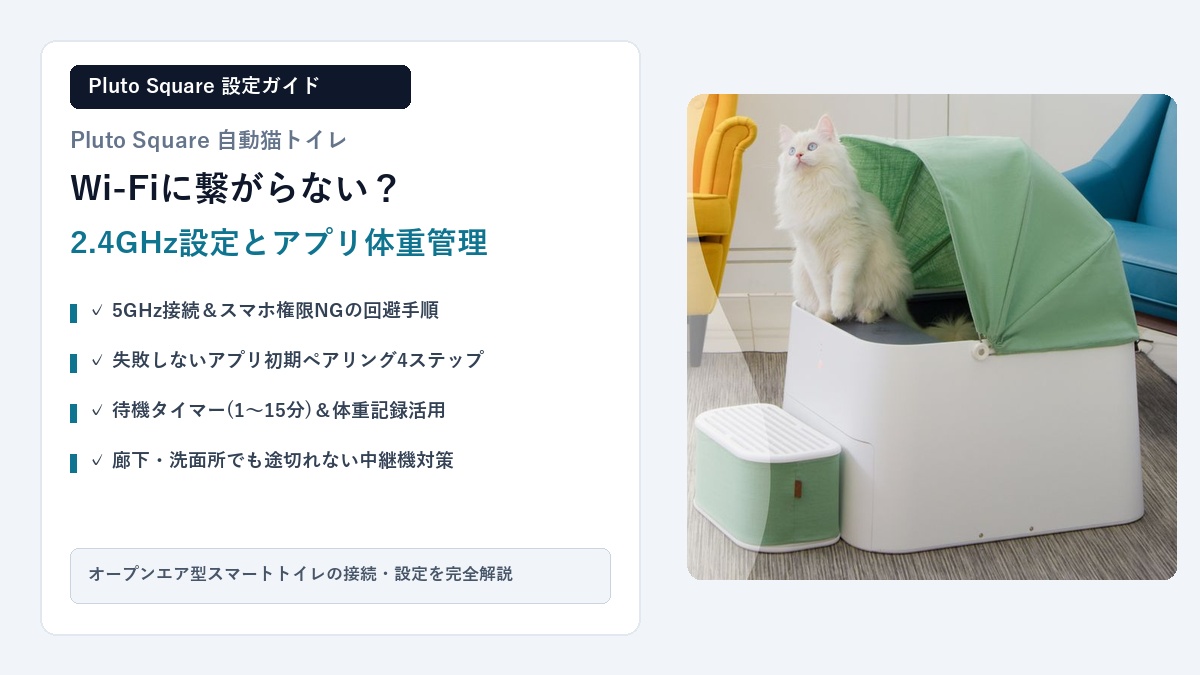
「インテリアに馴染むデザインに惹かれて『Pluto Square(プルートスクエア)自動トイレ』を導入したけれど、スマホアプリとのWi-Fiペアリングがどうしても繋がらない…」「設定途中でタイムアウトエラーになってしまう」「アプリで体重やトイレ回数を管理する設定方法が知りたい」とお困りではありませんか?
オープンエア構造で猫が入りやすく、下部4点重量センサーやアプリ連携による体重・排泄記録機能を備えた次世代型全自動猫トイレ「Pluto Square(プルートスクエア)」。しかし、せっかくスマート機能を搭載していても、初期設定のWi-Fi接続でつまずいてしまうと、遠隔からのクリーニング指示や健康データの確認ができません。
実は、Pluto Squareを含め多くのスマート猫トイレで「Wi-Fiに繋がらない」トラブルが起きる原因のほとんどは、機器の故障ではなく①5GHz帯のWi-Fiに接続しようとしている、②スマホ側の位置情報・Bluetooth権限がオフになっている、③ルーターから離れた場所で初期設定をしているの3点です。
本記事では、Pluto Square 自動トイレのWi-Fi・アプリ接続エラーを解消する4ステップの手順から、待機タイマー(1〜15分)と体重管理機能の活用法、電波が届きにくい設置場所での改善策まで分かりやすく解説します。
この記事でわかること
- Pluto Square 自動トイレがWi-Fiに繋がらない3つの主原因と事前チェックリスト
- 失敗しない「2.4GHz帯」接続と専用アプリ初期ペアリング4ステップ
- アプリで設定できる待機タイマー(1〜15分)・手動CLEAN・体重記録の活用法
- Wi-Fiが切れても自動掃除は動く?オフライン時の仕様と中継機を使った電波改善策
- パスワードエラーやルーター変更時の再設定に関するFAQ
結論:Pluto SquareがWi-Fiに繋がらない原因の多くは「5GHz帯接続」と「スマホ権限・距離」の3つ!
結論からお伝えすると、Pluto Square 自動トイレのWi-Fi初期設定がうまくいかない場合、真っ先に確認すべきは以下の3つのポイントです。
- ① 2.4GHz帯ではなく「5GHz帯」のWi-Fiを選んでいる:Pluto Squareをはじめとするスマートペット家電は、通信が安定して壁や障害物に強い「2.4GHz帯」専用です。高速な「5GHz帯」のSSIDではペアリングできません。
- ② スマホの「Bluetooth・位置情報・ローカルネットワーク」権限がオフ:アプリが周囲のデバイスやWi-Fi情報を検索する際、iPhone・Androidともに権限許可が必須となります。
- ③ Wi-Fiルーターから離れた場所(洗面所・廊下など)で初期設定している:初回ペアリング時は大量の通信やり取りが発生するため、電波が弱い場所ではタイムアウトしやすくなります。
まずはペアリング作業を始める前に、以下の4つの必須条件が揃っているかチェックしてみましょう。
ペアリング前に必ず確認したい4つの必須条件(2.4GHz・Bluetooth・位置情報・パスワード)
| チェック項目 | 正しい設定状態 | NG例・よくある見落とし |
|---|---|---|
| 1. Wi-Fi周波数帯 | 2.4GHz帯(SSID末尾に「-g」「-2G」「_2.4G」等が付くもの) | 5GHz帯(SSID末尾に「-a」「-5G」等)や、バンドステアリング自動切替のまま接続する |
| 2. スマホのBluetooth | オン(ペアリング時の機器検出に使用) | 省電力モード等でBluetoothがオフになっている |
| 3. 位置情報・ローカルNW | 専用アプリに対して「使用中のみ許可」+ローカルネットワーク許可 | インストール時の確認ダイアログで「許可しない」を押してしまった |
| 4. Wi-Fiパスワード | 半角英数字・記号を正確に(前後の空白なし) | 大文字・小文字の間違い、数字の「0」と英字「O」の混同、自動入力時の末尾スペース |
本体とルーターが遠い(洗面所・廊下等)場合に起きるタイムアウトエラー
猫トイレはリビングの隅や廊下、脱衣所・洗面所など、Wi-Fiルーター(親機)からドアや壁を何枚も隔てた場所に設置されるケースが多い家電です。しかし、初回ペアリング時に電波強度が弱い場所に本体があると、アプリからWi-Fi認証情報を送る途中で通信が途切れ、「接続タイムアウト」というエラーになります。
もし設置予定場所がルーターから離れている場合は、初回設定のときだけ一時的にルーターの近く(同じ部屋内)へ本体を移動させてペアリングを完了させるのが最も確実な解決策です。一度接続設定が本体に記憶されれば、その後に元の設置場所へ戻してもスムーズに再接続できる場合が多くなります。
【手順解説】Pluto Square 自動トイレのWi-Fi初期設定・アプリ連携4ステップ
事前条件を確認できたら、以下の4つのステップに沿ってPluto Square本体と専用アプリを連携させていきましょう。
- ステップ1:専用アプリのインストールとアカウント登録・スマホ権限の許可
- 取扱説明書に記載されたQRコード(またはApp Store / Google Play)から専用アプリをインストールし、メールアドレス等でアカウントを作成してログインします。この際、スマホ画面に表示される「Bluetoothの使用許可」「位置情報の取得許可」「ローカルネットワーク上のデバイスの検索許可」のポップアップは、すべて「許可(OK)」を選択してください。後から変更する場合は、iPhoneの「設定」アプリやAndroidの「アプリ情報」から権限をオンにできます。
- ステップ2:スマホを2.4GHz帯のWi-Fiへ切り替え、ルーター近くで電源を入れる
- 設定を行うスマートフォンのWi-Fi設定画面を開き、自宅ルーターの2.4GHz帯のSSIDに接続します(例:
〇〇〇〇-gや〇〇〇〇-2.4G)。その後、Pluto Square本体を電源コンセントに繋いで起動させます(※初回設定時はできるだけルーターの近くで行うのがおすすめです)。また、スマホのモバイルデータ通信(4G/5G)が一時的に干渉してローカル接続を妨げる場合があるため、うまくいかないときはモバイルデータ通信をオフにしてWi-Fiのみの状態にすると成功しやすくなります。 - ステップ3:本体のペアリングモードを起動し、アプリからデバイスを追加する
- 専用アプリの「デバイスを追加(+ボタン)」をタップし、Pluto Square(自動猫トイレ)を選択します。続いて本体の操作ボタン(Wi-Fiボタンまたは電源ボタン等を数秒長押し)を押し、Wi-Fiインジケーターランプが点滅するペアリング待機モードに切り替えます。アプリ画面に自宅の2.4GHz帯Wi-FiのSSIDが表示されたら、パスワードを正確に入力して接続完了まで1〜2分ほど待機してください。
- ステップ4:接続エラーが出たときのルーター設定見直しポイント
- 上記の手順でも「接続失敗」となる場合は、ルーター側の設定が影響している可能性があります。最近のWi-Fiルーターには、2.4GHzと5GHzを同じSSID名で自動切り替えする「バンドステアリング機能」が搭載されていることがあり、設定中にスマホだけ5GHzへ切り替わってしまうとペアリングに失敗します。一時的にルーターの設定画面でバンドステアリングをオフにするか、2.4GHz専用のSSID(ゲストSSID等)を有効にして試してみてください。また、ルーターの電源を一度抜いて10分ほど置き、再起動してからやり直すのも有効です。
アプリ連携でできること!待機タイマー(1〜15分)と体重・トイレ記録の活用法
無事にWi-Fiとアプリが連携できたら、Pluto Square 自動トイレのスマート機能をフル活用できるようになります。特に設定しておきたい便利機能は以下の2つです。
愛猫の性格に合わせた待機タイマー(1・3・5・7・10・15分)と手動CLEANの使い分け
Pluto Squareでは、猫がトイレから出たあと何分後に自動クリーニング(ゆりかご型トレーの回転)を開始するかを、アプリから「1分・3分・5分・7分・10分・15分」の6段階で設定できます。
- おしっこがしっかり固まるのを待ちたい場合(5〜10分設定):排泄直後にすぐ回転させると、まだ固まりきっていない猫砂がトレーやふるいにこびりつきやすくなります。5〜10分程度の待機時間を設けることで、猫砂がしっかり固まって綺麗にダストボックスへ落とせます。
- 排泄後に砂をかく時間が長い・何度も出入りする猫ちゃんの場合(7〜15分設定):トイレの周囲を確認しに戻ってくる慎重な猫ちゃんには、長めの待機時間を設定すると安心です。
- 来客前やニオイが気になったときにすぐ掃除したい場合(手動CLEAN):アプリ上の「CLEAN」ボタンをタップすれば、タイマーを待たずにその場ですぐクリーニングを実行できます。
下部4点重量センサーが記録する「体重推移・トイレ回数」の健康管理メリット
Pluto Squareは本体下部の四隅に4つの高感度重量センサーを搭載しており、クリーニング中の挟み込み防止(猫が近づいたり乗ったりすると即座に停止)だけでなく、愛猫がトイレに入るたびに体重と利用回数を計測してアプリへ自動記録してくれます。
猫は体調不良を隠しやすい動物ですが、「最近急にトイレの回数が増えた(または減った)」「体重が少しずつ落ちてきている」といった変化をスマホのグラフや履歴で客観的に把握できるため、日々の健康チェックや動物病院での相談時の参考データとして非常に役立ちます。
Wi-Fiが切れても自動掃除は止まる?オフライン時の仕様と設置場所の改善策
「外出中に自宅のWi-Fiが一時的に不安定になったら、トイレが掃除されなくなるのでは?」と心配される飼い主さんも多いですが、基本的な動作仕様を知っておけば安心です。
通信切断時でもセンサー検知による自動クリーニング自体は継続される仕様
Pluto Square本体の制御プログラム(重量センサーによる猫の出入り検知と、待機タイマー後の自動回転クリーニング、安全停止機能)は本体内部の基板で独立して動作しています。
そのため、万が一Wi-Fiルーターとの通信が一時的に切れてオフライン状態になったとしても、トイレとしての自動掃除機能そのものが止まるわけではありません。ただし、オフライン中はアプリへの排泄通知や体重データのリアルタイム送信、外出先からの手動CLEAN操作ができなくなるため、安定した通信環境を整えておくのがベストです。
トイレ置き場まで電波が届かないときの「2.4GHz対応Wi-Fi中継機」活用法
「ルーターの近くではすぐ繋がったのに、トイレを置く脱衣所や廊下に戻すとオフラインになってしまう」という場合は、リビングと猫トイレの中間地点(廊下のコンセントなど)に2.4GHz帯対応のWi-Fi中継機を1台追加するだけで劇的に改善します。
Wi-Fi中継機は2,000円〜4,000円程度の手頃な価格帯から販売されており、コンセントに挿して親機とWPSボタン等で接続するだけで、トイレ設置場所の電波強度をしっかり底上げできます。
Pluto Square 自動トイレのWi-Fi・アプリに関するよくある質問(FAQ)
- Q1:引越しやWi-Fiルーターの買い替えでSSID・パスワードが変わった場合はどうすればいいですか?
- A:アプリから一度デバイスを削除(またはリセット)し、新しい2.4GHzのSSIDで再ペアリングを行ってください。本体が古いルーターの情報を記憶したままだと新しい環境には自動接続されないため、本体ボタン長押しでペアリング待機モードにしてから、ステップ2〜3の手順で再登録します。
- Q2:家族のスマホ複数台から同じPluto Squareを操作・通知確認できますか?
- A:はい、専用アプリの「デバイス共有(ホーム管理)」機能を使うことで家族間の共有が可能です。メインのスマホでペアリングを完了させたあと、ご家族のスマホにも同じアプリを入れてアカウントを作成し、メイン側から招待を送ることで、それぞれが愛猫のトイレ回数や体重通知を受け取れます(※同じアカウントで複数台ログインするとログアウトされる場合があるため、共有機能の利用がおすすめです)。
- Q3:オープンエア構造のPluto Squareは、多頭飼いでも体重データを識別できますか?
- A:体重差がある猫ちゃん同士であればアプリ上で個体ごとの傾向を把握しやすいですが、体重がほぼ同じ猫が複数いる場合はデータが混ざる可能性があります。オープンエア構造で幅55.0×奥行64.0×高さ68.0cmとゆとりがあるため、大型の猫や複数頭の出入り自体はしやすい設計ですが、体重が近い多頭飼いでは「誰が何回入ったか」を厳密に見分けたい場合、体重差設定や見守りカメラの併用がおすすめです。
まとめ:2.4GHz接続とアプリ設定を済ませてスマートな猫トイレ管理を始めよう
Pluto Square(プルートスクエア)自動猫トイレのWi-Fi接続トラブルの原因と設定手順、アプリ連携の活用ポイントを解説しました。最後に大切なポイントを整理します。
- Wi-Fiは必ず「2.4GHz帯」を選択:5GHz帯やバンドステアリング自動切替では接続できないため、2.4GHz専用のSSIDに接続してください。
- スマホの権限許可+ルーター近くでの初回設定がカギ:Bluetooth・位置情報・ローカルネットワークをすべて許可し、電波が強い状態でペアリングを完了させましょう。
- 待機タイマー(1〜15分)と4点重量センサーで健康管理:猫砂がしっかり固まる5〜10分設定にしつつ、アプリで体重推移とトイレ回数を毎日チェックできます。
- 電波が弱い場所にはWi-Fi中継機を追加:トイレを廊下や洗面所に置く場合は、中継機を挟むことでオフラインエラーを予防できます。
木目調や北欧家具のような洗練されたデザインとオープンエアの開放感を兼ね備えたPluto Squareは、アプリ連携を済ませることで日々の掃除の手間だけでなく「愛猫の健康見守り」まで自動化できる心強いアイテムです。ぜひ今回の手順を参考に初期設定を完了させ、快適なスマート猫トイレライフをスタートさせてください。
コメント