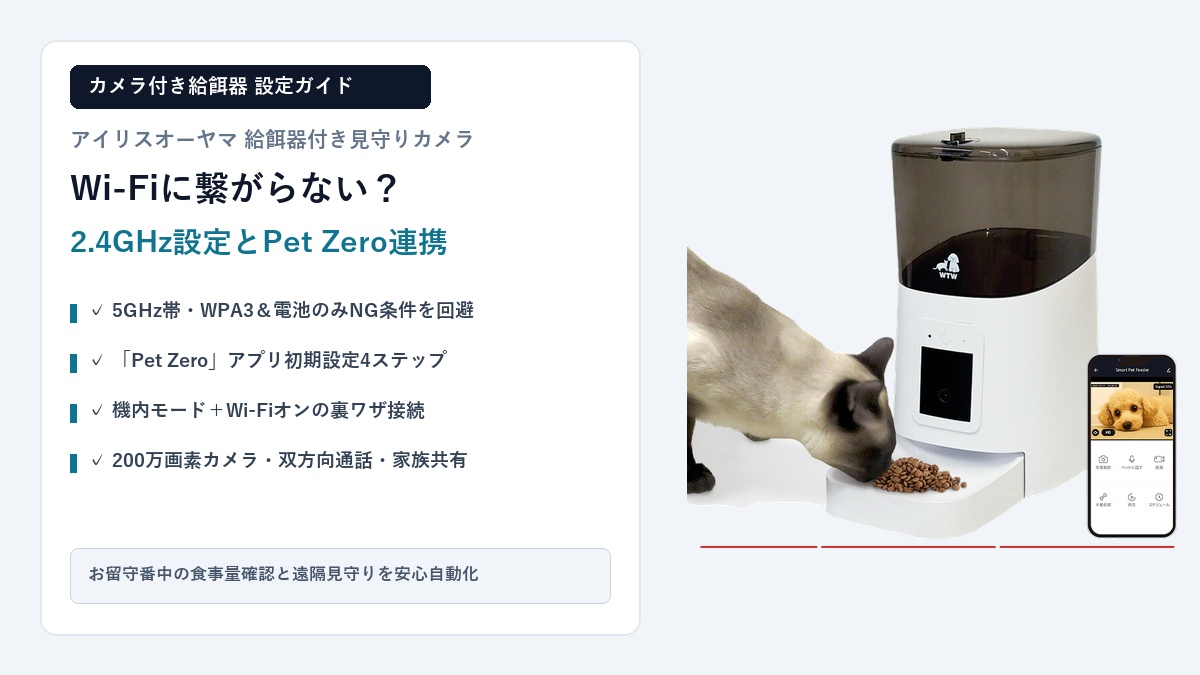
「アイリスオーヤマ(アイリスプラザ公式通販)で展開されている給餌器付き見守りカメラを導入したのに、スマホアプリとのWi-Fi接続がうまくいかない…」「ペアリング途中で止まってしまい、カメラ映像が見られない」「家族のスマホとも見守り映像を共有する方法が知りたい」とお悩みではありませんか?
自動給餌器と200万画素のペットカメラが1台にまとまった、アイリスオーヤマ(アイリスプラザ取扱モデル「WTW-IPET2971(ごはんだすよ3)」等)の給餌器付き見守りカメラ。大容量6Lタンク・赤外線暗視・双方向通話・microSD録画に対応しており、外出先から愛犬・愛猫の食事量や様子をリアルタイムで確認できる便利な一体型アイテムです。
しかし、初期設定のWi-Fi連携でつまずく方は少なくありません。実は、接続できない原因の多くは本体の不具合ではなく、①5GHz帯やWPA3など非対応のWi-Fi環境、②乾電池のみ駆動によるWi-Fi機能停止、③スマホの位置情報(GPS)権限オフという3つの条件の見落としにあります。
本記事では、専用アプリ「Pet Zero」を使った正しい2.4GHz Wi-Fi接続手順から、繋がらないときの裏ワザ対処法、カメラ・通話機能の活用、そしてAC電源運用に欠かせないコード噛みつき対策まで分かりやすく解説します。
この記事でわかること
- アイリスオーヤマ 給餌器付き見守りカメラがWi-Fiに繋がらない2つの主原因と必須条件
- 専用アプリ「Pet Zero」を使った初期設定・Wi-Fiペアリング4ステップ
- 接続エラー時に試したい「スマホ機内モード+Wi-Fiオン」とルーター暗号化(WPA/WPA2)の確認
- 200万画素カメラ・赤外線暗視・双方向通話・microSD録画・家族共有の活用ガイド
- AC電源常時接続時に必須となるペットの「コード噛みつき・断線防止」対策
結論:アイリスオーヤマ 給餌器付き見守りカメラがWi-Fiに繋がらない原因は「5GHz帯・WPA3」と「電池のみ稼働」の2つ!
結論からお伝えすると、アイリスプラザ取扱のカメラ付き自動給餌器(WTW-IPET2971等)がWi-Fiに繋がらない場合、まず疑うべきは以下の2点です。
- ① Wi-Fiの周波数帯(5GHz帯)やセキュリティ規格(WPA3・バンドステアリング)が非対応:本機が対応しているのは「2.4GHz帯」かつ「WPA / WPA2」のWi-Fi環境のみです。5GHz帯のSSIDや、最新のWPA3専用設定ではペアリングできません。
- ② ACアダプターを繋がない「乾電池のみ」の状態で設定しようとしている:乾電池駆動は停電時のタイマー給餌用バックアップであり、電池のみの状態では消費電力を抑えるためWi-Fi機能・カメラ機能がオフになります。設定時は必ず付属のACアダプターとUSB Type-Cケーブルで給電してください。
接続前に必ず確認したい4つの必須条件(2.4GHz帯・WPA/WPA2・AC給電・位置情報オン)
ペアリング作業を始める前に、以下の4つの条件がすべて満たされているか確認しましょう。
| 確認項目 | 必須条件(正しい状態) | よくあるNG・つまずきポイント |
|---|---|---|
| 1. Wi-Fi周波数帯 | 2.4GHz帯(11n/g/b対応、SSID末尾が「-g」「-2G」等) | 5GHz帯(末尾「-a」「-5G」等)や、2.4G/5G自動切替(バンドステアリング)のまま設定 |
| 2. 暗号化・通信方式 | WPA / WPA2(一般的な家庭用IPv4/IPv6併用環境) | WEPやWPA3専用、IPv6専用(IPv4通信不可)の環境 |
| 3. 本体の電源供給 | 付属ACアダプター+USB Type-Cケーブルをコンセント接続 | 乾電池のみで起動している、または出力の弱いUSBポートに挿している |
| 4. スマホの設定 | 位置情報(GPS)オン + Bluetoothオン | アプリ「Pet Zero」の位置情報権限を「許可しない」にしている |
乾電池のみ駆動時は「Wi-Fi・カメラ機能オフ」になる仕様に注意
「ペットがコードを噛むのが心配だから、乾電池だけで使いたい」と考える飼い主さんもいらっしゃいますが、カメラ付きモデルは映像配信や常時Wi-Fi待機に多くの電力を消費するため、乾電池だけでカメラやアプリ操作を動かすことはできません。
乾電池はあくまで「停電やコンセント抜けが起きた際、本体に保存されているスケジュール給餌だけを継続するためのバックアップ」という位置づけです。カメラの見守りやアプリ連携を使う場合は、必ずACアダプターを常時接続した状態で運用してください。
【手順解説】専用アプリ「Pet Zero」の初期設定・Wi-Fiペアリング4ステップ
事前条件が整ったら、専用アプリ「Pet Zero」を使ってスマホと給餌器をペアリングしましょう。手順は以下の4ステップです。
- ステップ1:「Pet Zero」アプリのインストールとアカウント登録・権限許可
- iPhoneの場合はApp Store、Androidの場合はGoogle Playストアから「Pet Zero」アプリをインストールします(※取扱説明書のQRコードからもアクセス可能です)。アプリを起動したらメールアドレス等で新規アカウントを作成し、ログインしてください。途中で表示される「位置情報(GPS)の許可」「Bluetoothの許可」「ローカルネットワークの許可」はすべてオン(許可)にします。
- ステップ2:ACアダプターを接続し、スマホを2.4GHz帯のWi-Fiへ切り替える
- 付属のUSB Type-CケーブルとACアダプターを使って給餌器本体の電源を入れます。次に、スマートフォンのWi-Fi設定画面を開き、自宅ルーターの2.4GHz帯のSSIDに接続してください。初回設定時は電波の届きやすいルーターの近くで行うと失敗が減ります。
- ステップ3:デバイス追加とWi-Fiパスワード入力(チャイム音・ランプ点灯で完了)
- 「Pet Zero」アプリのホーム画面から「デバイスを追加(+)」をタップし、対象機器(カメラ付き自動給餌器)を選択します。スマホのBluetooth・位置情報を通じて周辺のデバイスがスキャンされ、画面に給餌器が表示されたら選択して、自宅の2.4GHz Wi-FiのSSIDとパスワードを正確に入力します。設定データが転送されると、本体からチャイム音が鳴り、状態表示ランプが緑色に点灯(または点滅から点灯へ変化)してアプリ上に「追加完了」と表示されます。
- ステップ4:繋がらないときに試したい「機内モード+Wi-Fiオン」とルーター見直し
- パスワードも2.4GHzも合っているのにエラーになる場合は、スマートフォンのモバイルデータ通信(4G/5G)がローカル設定の邪魔をしているケースがあります。一度スマホを「機内モード」にしてモバイル通信を完全に遮断し、その状態で「Wi-Fi(2.4GHz)」と「Bluetooth」だけをオンにしてペアリングを試してみてください。また、メッシュWi-Fiやバンドステアリング機能が有効な場合は、ルーター設定で一時的に5GHz帯を停止するか、2.4GHz専用のゲストSSIDを作成して接続するとスムーズに突破できます。
アプリ連携でできること!200万画素カメラ・双方向通話・給餌スケジュール管理
「Pet Zero」アプリとの連携が完了すると、給餌器とペットカメラが一体になったメリットを存分に活かせるようになります。
夜間も安心の赤外線LED暗視と、microSDカードへの録画管理
本体前面に搭載された200万画素(フルHDクラス)のカメラは、給餌トレイの正面を映し出す角度に設計されているため、「今日もしっかり完食したか」「フードがトレイに溜まって残っていないか」を外出先から目で見て確認できます。
さらに赤外線LEDによる夜間暗視モードを備えているため、電気を消した暗い部屋でのお留守番や夜間の食事シーンもモノクロ映像でくっきり確認可能です。本体スロットにmicroSDカードを挿入しておけば、動体検知や常時録画の映像を後から振り返ることもできます(※microSDカードは別売りのため、長時間の録画に強い高耐久モデルの用意がおすすめです)。
外出先からの「手動給餌」と「双方向通話」で愛犬・愛猫の食事量を確認するコツ
- 定時給餌スケジュール+給餌量確認:アプリから毎日の給餌時間と回数・ポーション数を設定しておけば、仕事で帰宅が遅くなっても決まった時間にご飯が出ます。さらにカメラ映像を見れば「2匹のうち1匹が全部食べてしまっていないか」「食欲が落ちて残していないか」まで把握できるのがカメラ付き一体型ならではの強みです。
- 双方向通話(マイク&スピーカー):スマホから話しかけると本体スピーカーから飼い主さんの声が届き、ペットの鳴き声や食事の音もスマホ側で聞き取れます(※最初は突然の声に驚くペットもいるため、小さな音量から慣らしてあげましょう)。
家族でのカメラ共有手順とセキュリティ・コード噛みつき対策
共働きのご家庭やご家族でペットのお世話を分担している場合は、複数人のスマホからカメラ映像や給餌状況を見られるように設定しておくと便利です。
家族のスマホからも見守り・給餌操作を共有する方法
家族で共有する際は、1つのログインアカウントを使い回すのではなく(同時ログインで片方がログアウトされることがあるため)、以下の手順でデバイス共有機能を利用するのが確実です。
- ご家族のスマートフォンにも「Pet Zero」アプリをインストールし、それぞれ別のメールアドレスでアカウントを作成する。
- 最初にペアリングを行ったメインのスマホ側で、アプリ内のデバイス設定画面から「デバイスの共有(共有設定)」を開く。
- ご家族のアカウントを指定して招待を送り、家族側が承認すると、同じカメラ映像の視聴や手動給餌の操作が可能になります。
AC電源常時接続に必須の「ペットのコード噛みつき・抜け防止」対策
カメラやWi-Fiを24時間稼働させるためにはAC電源(USB Type-Cケーブル)の常時接続が不可欠ですが、好奇心旺盛な子猫や噛み癖のある犬がケーブルを噛んでしまうと、感電や断線、カメラのオフライン化に繋がります。
設置場所が決まったら、露出した電源ケーブルには必ず市販の「噛み防止スパイラルチューブ(配線保護カバー)」を巻き付け、コンセント周りも壁際に寄せるなどして安全対策を施しておきましょう。あわせて録画用の高耐久microSDカードも用意しておくと万全です。
アイリスオーヤマ 給餌器付き見守りカメラのWi-Fi・アプリに関するよくある質問(FAQ)
- Q1:外出先からスマホのモバイル回線(4G/5G)でカメラ映像が見られますか?
- A:はい、本機が自宅の2.4GHz Wi-Fiに正常接続されていれば、外出先の4G/5G回線からでもリアルタイム映像の確認や手動給餌が可能です。初期設定(ペアリング)のときだけ自宅の2.4GHz Wi-Fi環境が必要になりますが、登録完了後はどこからでも「Pet Zero」アプリで操作できます。
- Q2:6Lタンクのフード残量はカメラ映像で確認できますか?
- A:本体前面カメラはトレイ(食べている口元)側を映す構造ですが、半透明のスモークタンクを採用しているため室内の明るさ次第で外から残量を目視確認しやすい設計です。カメラ映像では「トレイに餌がしっかり出たか・食べきったか」を確認し、タンクの補充は数日に1回フタや側面からチェックする運用が快適です。
- Q3:設定を最初からやり直したい場合のリセット方法は?
- A:本体の電源が入った状態でリセットボタン(または設定ボタン)を数秒間長押しし、本体から音やランプ点滅の合図が出たら初期化完了です。アプリ側のデバイス一覧からも削除したうえで、ステップ2〜3の手順に沿って再度ペアリングを行ってください。
まとめ:2.4GHz設定と「Pet Zero」連携で留守番中の食事&見守りを安心自動化しよう
アイリスオーヤマ(アイリスプラザ取扱モデル)の給餌器付き見守りカメラのWi-Fi接続手順とアプリ活用法を解説しました。最後に重要なポイントを振り返りましょう。
- Wi-Fiは「2.4GHz帯(WPA/WPA2)」+ACアダプター給電が必須:5GHz帯や乾電池のみの駆動ではカメラ・Wi-Fi機能が使えないためご注意ください。
- 繋がらないときは「機内モード+Wi-Fiオン」と位置情報許可:「Pet Zero」アプリの権限をすべて許可し、モバイル通信を切って試すとスムーズに接続できます。
- 200万画素カメラ+6L大容量で食事管理と安否確認を両立:トレイの食べ残し確認や夜間暗視、家族共有機能を活用して、お留守番中の不安を解消できます。
- コード噛みつき対策を忘れずに:AC電源常時接続の安全性を高めるため、スパイラルチューブでのケーブル保護をおすすめします。
給餌器とペットカメラを別々に買うよりも省スペースかつ1万円台前半〜中盤という手頃な価格帯で導入できるのが、アイリスプラザ取扱のカメラ付き自動給餌器の魅力です。ぜひ今回の設定手順を参考にペアリングを完了させ、安心できるスマートペットライフを始めてみてください。
コメント