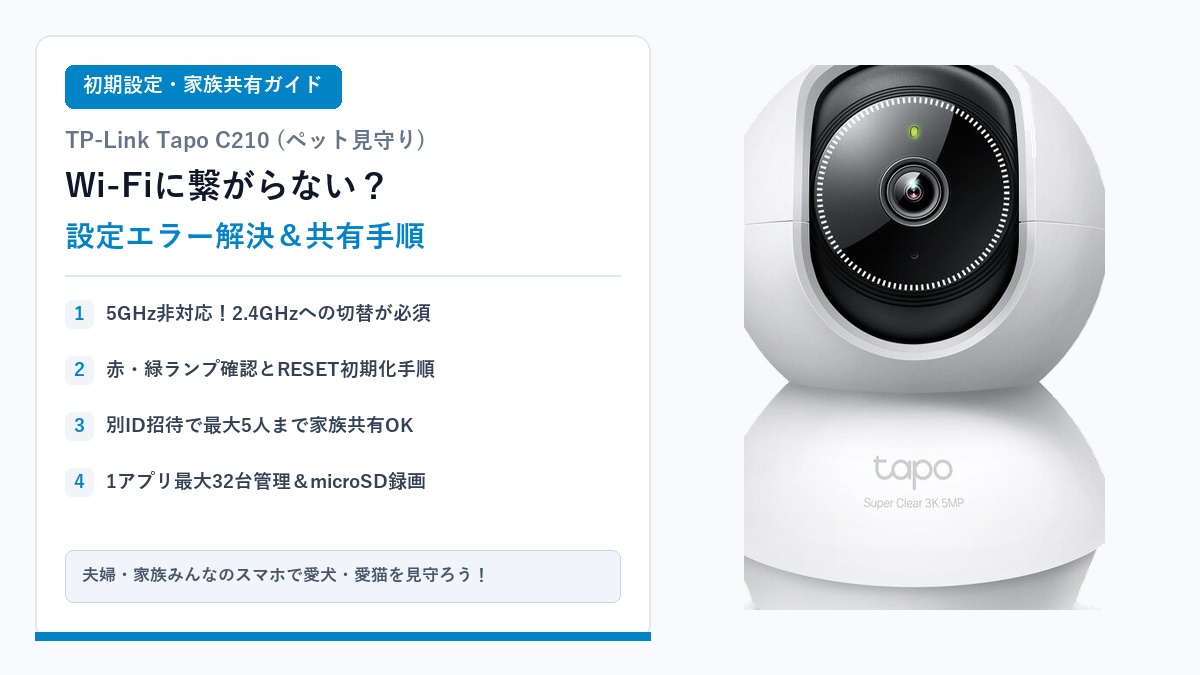
「コスパ抜群と評判のTP-Link『Tapo C210』を買ったのに、初期設定の途中でWi-Fiに繋がらず止まってしまった……」
「ランプが緑にならなくて何度やり直してもエラーになるけれど、どこを見直せばいいの?」
「夫婦や同居している家族それぞれのスマホから、留守番中の愛犬・愛猫を同時に見守れるようにしたい!」
実売4,000円台という手頃な価格ながら、2K 3MP(2304×1296)の高精細画質と水平360°・垂直114°の首振り機能、さらに最大512GBのmicroSDカード録画(月額課金なし)に対応した「TP-Link Tapo C210」は、ペット見守りカメラの定番ベストセラーです。
しかし、導入時に多くの飼い主様がつまずきやすいポイントが「Wi-Fiの初期設定エラー」と「家族共有のやり方」です。結論から申し上げますと、Tapo C210がWi-Fiに繋がらない原因の大半は故障ではなく、「5GHz帯のWi-Fiに接続しようとしている」または「スマホアプリの位置情報・ローカルネットワーク権限が許可されていない」ことにあります。
また、家族で映像を共有したい場合も同じアカウント(TP-Link ID)を使い回すのではなく、「各自のTP-Link IDを作成して『デバイスの共有』から招待する」ことで、1台のカメラにつき最大5アカウントまで安全に同時視聴が可能です。
本記事では、Tapo C210の2.4GHz通信仕様を踏まえた初期設定エラーの解決手順、RESET(初期化)の方法、家族共有の具体的ステップ、さらにペット見守り運用で必須となる安心チェック3つを詳しく解説します。
※Tapo C210の2K画質、暗視性能(最長約12m)、他社ペットカメラとの比較や口コミ評価をまとめて知りたい方は、以下の総合レビュー記事もご覧ください。
👉 【2026年最新】TP-Link Tapo C210 の本音レビュー!2K高画質・首振り・双方向通話と圧倒的コスパを徹底検証【ペット見守りカメラ】
Tapo C210 がWi-Fiに繋がらない原因は「2.4GHz帯」とスマホ設定にある!
初期設定のアプリ画面で「デバイスが見つかりません」「Wi-Fiに接続できませんでした」というエラーが表示されるとき、もっとも確認すべきなのはご自宅のWi-Fiの周波数帯と、カメラ本体のLEDランプの状態です。
5GHz帯は非対応!初期設定時はスマホも2.4GHzのWi-Fiに繋ぎ直す
TP-Link Tapo C210が対応しているWi-Fi規格は「2.4GHz帯のみ(IEEE 802.11b/g/n)」です。高速通信用の5GHz帯には対応していません。
普段お使いのスマートフォンが5GHz帯(SSIDの末尾に `_5G` や `-A` などが付いているもの)に接続されたまま初期設定を進めると、カメラ本体がルーターの電波を認識できず、設定途中でエラーが発生する原因になります。設定を始める前に、まずはスマホ側のWi-Fi設定画面を開き、「2.4GHz帯(末尾が `_2.4G` や `-G` など)」のネットワークへ繋ぎ直しておきましょう。
| チェック項目 | Tapo C210 公式仕様・条件 | エラーを防ぐポイント |
|---|---|---|
| 対応Wi-Fi周波数 | 2.4GHz帯のみ(5GHz非対応) | スマホも一時的に2.4GHzのSSIDへ接続して設定する |
| 専用アプリ | TP-Link Tapo(TP-Link IDが必要) | 1アカウントで最大32台まで一括管理可能 |
| 家族共有上限 | 1台につき最大5アカウントまで共有可 | 家族各自で別のTP-Link IDを作って招待する |
本体のLEDランプの色(赤・緑点滅)でわかる現在のステータス
Tapo C210のレンズ周りにあるステータスLEDランプは、現在の接続状態を教えてくれる重要なサインです。電源アダプターをコンセントに差し込んだ直後、カメラが首振り動作(セルフチェック)を終えて「赤と緑の交互点滅」になっていれば、初期設定の待機状態(ペアリング可能)です。
もしランプが赤点灯のまま動かない、あるいは別の点滅パターンで止まっている場合は、すでに中途半端な設定情報が残っている可能性があるため、一度リセットを行ってからやり直すのが確実です。
失敗ゼロへ!Tapo C210の正しい初期設定手順とエラー時のRESET対処法
それでは、初めてネットワークカメラを扱う方でも迷わないよう、公式手順に沿った初期設定の流れと、エラーが出た際のリカバリー手順を確認していきましょう。
アプリ「TP-Link Tapo」インストール〜ペアリング完了までの5ステップ
- 専用アプリのインストールとID作成:App StoreまたはGoogle Playから「TP-Link Tapo」アプリをダウンロードし、メールアドレスを使って「TP-Link ID」を新規作成(ログイン)します。
- カメラの電源を入れる:付属の電源アダプターをTapo C210に接続し、起動を待ちます。カメラが回転したあと、LEDが赤と緑の交互点滅になることを確認します。
- デバイスの追加:アプリ右上の「+」ボタンをタップし、製品一覧から屋内カメラの「Tapo C210」を選択します。
- Wi-Fi(2.4GHz)のパスワード入力:画面の指示に従ってカメラとスマホを連携させ、自宅の2.4GHz帯Wi-FiのSSIDを選択してパスワードを入力します。
- 接続完了:カメラのLEDランプが「緑色の点灯」に変われば接続完了です。カメラに「リビング」などの名前を付けて設置します。
設定途中でエラーが出たときの本体「RESET(初期化)」手順と再試行のコツ
途中でタイムアウトになったり、2回目以降の設定でカメラが見つからなくなったりした場合は、本体を初期化(RESET)して最初からやり直すのが一番の近道です。
- RESETボタンの場所:カメラのレンズ部分を手動で上向きに動かすと、レンズの下側(microSDカードスロットの横)に小さな「RESET」ボタンがあります。
- 初期化の手順:電源が入った状態で、RESETボタンを数秒〜5秒以上長押しします(LEDが赤く点滅するまで)。その後カメラが再起動し、再び「赤と緑の交互点滅」に戻れば初期化完了です。
- 再試行のコツ:設置予定の部屋がルーターから遠い場合は、まずWi-Fiルーターのすぐ隣で初期設定を完了させてから、ペットの見守り場所へ移動させると通信エラーを防げます。
よくある通信トラブル(Wi-Fiパスワード記号・位置情報権限・ルーター距離)
リセットしても繋がらない場合は、スマートフォンの設定画面でTapoアプリに対する「位置情報(GPS)」および「ローカルネットワーク(iPhoneの場合)」のアクセス権限が許可されているかを確認してください。これらが拒否されていると、アプリがカメラと直接通信できず設定が進みません。
また、ルーターの「バンドステアリング機能(2.4GHzと5GHzを自動で切り替える機能)」がオンになっている場合も失敗しやすいため、一時的に2.4GHz専用のSSIDを分けて接続するとスムーズに解決します。
夫婦・家族みんなでペットを見守る!「デバイスの共有」設定ガイド
愛犬や愛猫のお留守番を見守るなら、メインで設定した人だけでなく、パートナーや家族のスマホからも様子を見られるようにしておきたいところです。Tapo C210には便利な「デバイスの共有」機能が標準搭載されています。
同じIDを共有するのはNG?各自の「TP-Link ID」で最大5人まで共有する手順
家族のスマホで見る際、同じTP-Link IDとパスワードで複数台のスマホからログインすることも技術的には可能ですが、セキュリティ面や通知管理の観点からは、家族それぞれが自分のTP-Link IDを作成して共有する公式手順が推奨されています。
- 家族側の準備:共有したい家族のスマホにも「TP-Link Tapo」アプリを入れ、本人用の新しい「TP-Link ID(メールアドレス)」を登録します。
- 管理者側からの招待:初期設定を行ったメイン管理者のアプリでカメラの「設定(歯車マーク)」を開き、「デバイスの共有」をタップします。
- IDを入力して招待:「共有」を押し、家族が登録したTP-Link ID(メールアドレス)を入力して招待を送信します。
- 承認して完了:家族側のアプリに共有リクエストの通知が届くので「承認」をタップすれば、すぐにライブ映像が見られるようになります。
1台のTapo C210につき、最大5つのアカウント(家族)まで共有して同時にライブ映像を確認できます。
共有アカウントで「できること・できないこと」の権限範囲
共有された家族のアカウントでは、リアルタイムのライブ映像視聴、パンチルト(首振り)操作、双方向通話(マイク・スピーカー)といった日常の見守り機能を利用できます。一方で、カメラの初期化や削除、共有メンバーの追加・解除といった根本的な管理者権限はメイン管理者のみが持つ仕組みになっているため、誤操作で設定が消えてしまう心配もありません。
複数部屋・多頭飼いなら1アプリ最大32台まで追加管理できる拡張性
Tapoアプリは1つのTP-Link IDで最大32台までのデバイスを一括管理できます。Tapo C210は実売4,000円台と非常に手頃な価格帯のため、「リビングに1台、寝室やケージ前に1台」といった複数台設置でもコストを抑えやすく、1つのアプリ画面で部屋ごとの愛犬・愛猫の様子を切り替えて確認できるのが大きな強みです。
初期設定が終わったら必須!ペット見守り運用の安心チェック3つ
無事にWi-Fi設定と家族共有が終わったら、愛犬・愛猫との安全で快適な見守り生活をスタートさせるために、以下の3点もあわせて整えておきましょう。
① 月額無料録画のための「高耐久microSDカード(最大512GB)」の用意
Tapo C210は有料のクラウド録画サービス「Tapo Care」にも対応していますが、本体にmicroSDカード(最大512GBまで対応)を挿入すれば、月額費用ゼロで動体検知録画や連続録画を保存できます。防犯カメラやペットカメラは24時間書き込みを続けるため、通常のスマホ用ではなく「高耐久(High Endurance)」規格のmicroSDカードを選ぶのが長持ちのコツです。
② 細い電源コードへの「噛みつき防止(スパイラルチューブ)」対策
Tapo C210はACアダプターから細い電源コードが伸びる有線給電タイプです。いたずら盛りの子犬や猫ちゃんがコードを噛んで断線・感電するのを防ぐため、コード全体に「スパイラルチューブ(配線保護カバー)」を巻き付けたり、ペットの届かない高い棚・壁掛けマウントに設置したりする対策をおすすめします。
③ 在宅時のプライバシーを守る「プライバシーモード」設定
「外出時だけ見守りたいけれど、自分が家にいる間はカメラに映りたくない」という場合は、アプリのライブ画面にある「プライバシーモード」をオンにすることで、映像のストリーミングと録画を一時的に遮断できます。生活スタイルに合わせて活用するとストレスなく運用できます。
まとめ:初期設定と家族共有を済ませて、いつでもペットと繋がる安心を手に入れよう
TP-Link Tapo C210のWi-Fi接続エラー対策と家族共有のポイントをまとめます。
- 2.4GHz帯のみ対応:5GHz帯では接続できないため、設定時はスマホも2.4GHzのSSIDに繋ぎ直す。
- エラー時の初期化:赤と緑の交互点滅にならない・エラーが出る場合は、レンズ下のRESETボタン長押しでやり直す。
- 家族共有の手順:各自でTP-Link IDを作成し、「デバイスの共有」から招待すれば最大5アカウントまで同時視聴できる。
- 運用準備:月額無料の録画には高耐久microSDカード、いたずら対策には配線カバーの併用が安心。
設定のコツさえつかめば、あとは外出先からいつでも愛犬・愛猫の可愛い姿や体調をチェックできるようになります。2台目の増設や導入を検討中の方は、ぜひ最新の価格や総合レビューもチェックしてみてください。
※Tapo C210の昼夜の画質、双方向通話の音質、他社ペットカメラ(みてるちゃん猫・Furbo・パナソニック等)との比較が気になる方は、以下の総合レビュー記事もあわせてご覧ください。
👉 【2026年最新】TP-Link Tapo C210 の本音レビュー!2K高画質・首振り・双方向通話と圧倒的コスパを徹底検証【ペット見守りカメラ】
コメント