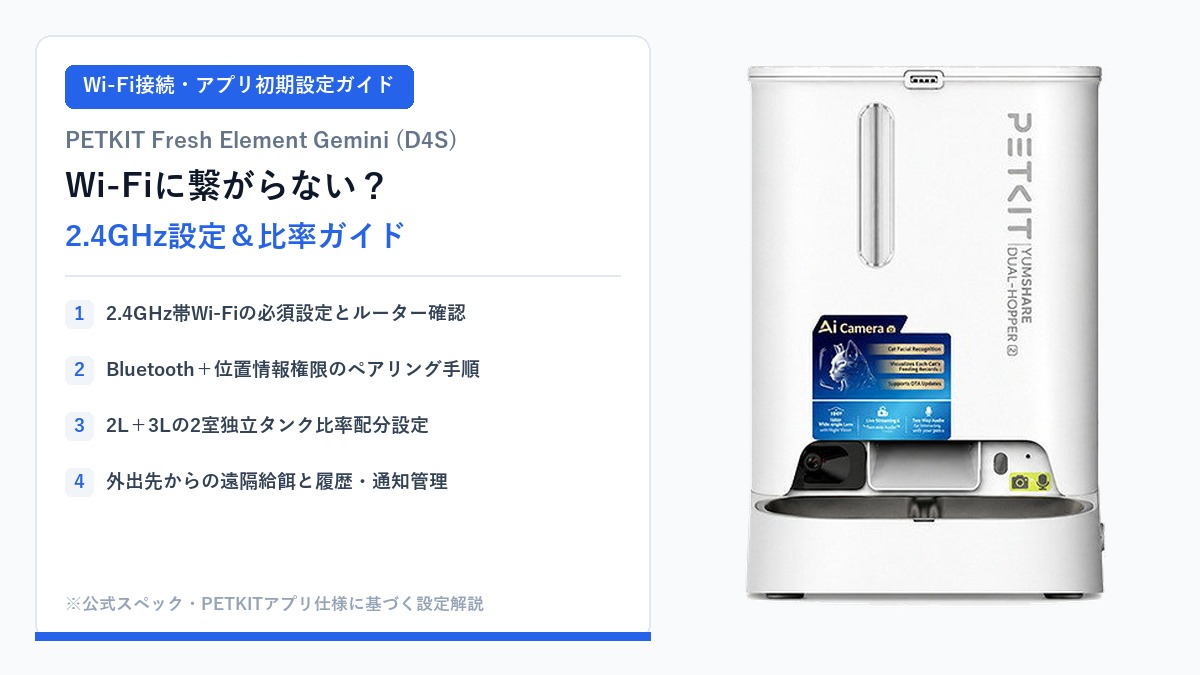
「PETKIT Fresh Element Geminiを買ったのに、何度設定してもWi-Fiに繋がらない…」「2室あるタンクの給餌比率やスケジュールはアプリでどうやって設定するの?」とお困りではありませんか?
PETKIT Fresh Element Gemini(型番:D4S / P590)は、2Lと3Lの独立したデュアルタンクを備え、2種類のフードを自由な比率でブレンド給餌できる非常に便利なスマート自動給餌器です。しかし、高機能なIoTスマート家電であるがゆえに、初期のWi-Fiペアリング設定でつまずいてしまう飼い主さんが少なくありません。
特に多いのが、「Wi-Fiルーターの周波数帯(2.4GHz / 5GHz)の取り違え」や「スマートフォンのBluetooth・位置情報権限の未許可」による接続エラーです。これらはスマート家電特有の通信仕様によるもので、正しい手順を踏めば誰でもスムーズに解決できます。
本記事では、PETKIT Fresh Element GeminiがWi-Fiに接続できない原因と具体的な解決ステップ、そして愛猫・愛犬に合わせた2つのタンクの給餌比率(7:3や5:5など)とタイマー給餌スケジュールの設定方法を分かりやすく解説します。
この記事でわかること
- PETKIT Fresh Element GeminiがWi-Fiに繋がらない時の4大原因と即効チェックリスト
- 失敗しないPETKITアプリの初期ペアリング完全ステップ(2.4GHz固定・Bluetooth連携)
- 2L+3Lの独立タンクを最大限に活かす「2種類のフード比率」と給餌スケジュールの設定手順
- 外出先からの遠隔給餌、給餌履歴通知、残量低下アラート、家族間共有の活用法
- 停電時やWi-Fi切断時の自動給餌の挙動とよくある疑問(FAQ)
- 結論:PETKIT Fresh Element GeminiのWi-Fi接続トラブルは「2.4GHz帯固定・Bluetoothと位置情報許可・バンドステアリング分離」で9割解決!
- PETKIT Fresh Element GeminiがWi-Fiに繋がらない時の4つの原因と具体的対策
- 【図解手順】PETKITアプリの初期設定とペアリング完全ステップ
- 2室独立タンク(2L+3L)を活かす!2種類のフード比率設定と給餌スケジュールの組み方
- PETKIT Fresh Element Geminiのアプリ設定に関するよくある質問(FAQ)
- まとめ:正しいWi-Fi設定と比率管理で愛犬・愛猫の毎日の健康食事管理を自動化しよう!
結論:PETKIT Fresh Element GeminiのWi-Fi接続トラブルは「2.4GHz帯固定・Bluetoothと位置情報許可・バンドステアリング分離」で9割解決!
PETKIT Fresh Element GeminiがWi-Fiルーターと接続できないトラブルのほぼ9割は、「Wi-Fi周波数帯のミスマッチ」と「スマホ側の通信権限設定」に起因しています。機械自体の初期不良であるケースはごく稀です。
給餌器本体に内蔵されているWi-Fi通信モジュールは、壁や障害物に強く長距離通信に適した「2.4GHz帯(IEEE 802.11 b/g/n)」専用となっています。高速通信用の「5GHz帯(IEEE 802.11a/ac/ax)」には非対応のため、スマホが5GHzのSSIDに繋がった状態でセットアップを開始すると、アプリが給餌器を検出できずエラーになります。
Wi-Fi接続エラーが出る3大原因と解決チェックシート
接続が進まない時は、まず以下の3項目を確認してください。これらを整えるだけで、ほとんどの接続エラーは即座に解消されます。
| チェック項目 | よくあるエラー原因 | 今すぐできる対処法 |
|---|---|---|
| Wi-Fiの周波数帯 | スマホが「5GHz帯」のSSIDに繋がっている | ルーター裏面の「2.4GHz用SSID(末尾-gなど)」にスマホを接続し直す |
| スマホの通信権限 | Bluetoothやローカルネットワーク、位置情報がOFF | スマホ設定でPETKITアプリの「Bluetooth」「位置情報」「ローカルネットワーク」をすべて許可 |
| ルーターの自動機能 | 「バンドステアリング」で2.4GHzと5GHzが同一名になっている | ルーター設定画面でバンドステアリングを一時無効にするか、2.4GHz専用SSIDを個別指定する |
2室独立タンクの真価を引き出すアプリ設定の全体像
無事にWi-Fi接続が完了すると、PETKITアプリ上で2つのホッパー(左タンク2L・右タンク3L)を個別に認識し、1ポーション単位(約5g〜)での細かいブレンド給餌が可能になります。
たとえば、「左タンクにメインの総合栄養食(粒サイズ約10mm)」を入れ、「右タンクに嗜好性の高いフリーズドライやデンタルケア・毛玉配慮フード」をセットすることで、毎食【70%:30%】の割合で自動的に混ぜ合わせて給餌皿へ排出できます。朝は消化の良い比率、夜は満腹感を持たせる比率といったように、時間帯ごとに異なる比率スケジュールを組むことも可能です。
PETKIT Fresh Element GeminiがWi-Fiに繋がらない時の4つの原因と具体的対策
PETKIT Fresh Element Geminiのインジケーターランプが緑色や青色に点滅したまま接続が完了しない場合、以下の4つの原因を順番に切り分けていきましょう。
原因1:スマホが5GHz帯のSSIDに接続されている(2.4GHz帯SSIDへの切り替え必須)
最も典型的な原因が、スマートフォンのWi-Fi接続先です。一般的な家庭用Wi-Fiルーターは、高速な「5GHz」と障害物に強い「2.4GHz」の2つの電波を同時に発信しています。
初期設定時、PETKITアプリは「スマートフォンが現在接続しているWi-Fiネットワークの情報」を給餌器本体へBluetooth経由で転送します。そのため、スマホが5GHz帯に繋がっていると、5GHz非対応のFresh Element Geminiに5GHzの情報が送られてしまい、接続に失敗します。
【確認と対策の手順】
- Wi-Fiルーターの側面または底面のシールを確認する。
- SSID名に「-a」「-5G」「-5GHz」が含まれているものが5GHz帯、「-g」「-2G」「-2.4GHz」が含まれているものが2.4GHz帯です。
- スマホの「設定」>「Wi-Fi」を開き、末尾が「-g」や「-2G」になっている2.4GHz帯のSSIDを選択して接続する。
- スマホが2.4GHzに繋がった状態を確認してから、PETKITアプリのペアリングをやり直す。
原因2:ルーターの「バンドステアリング機能」で2.4GHz/5GHzが自動統合されている
最新のWi-Fiルーター(メッシュWi-FiやスマートWi-Fi対応モデル)では、「バンドステアリング(スマートコネクト)」という機能が標準で有効になっていることがあります。
これは、2.4GHzと5GHzのSSIDを1つに統合し、ルーター側が状況に応じて自動で切り替える機能です。一般的なスマホやPCには便利ですが、2.4GHz専用のスマート家電を接続しようとすると、ルーターが給餌器を5GHzへ誘導しようとして接続が拒否されてしまうトラブルが多発します。
バンドステアリング環境での対処法
ルーターの管理画面(ブラウザでアクセス)を開き、「バンドステアリング」または「スマートコネクト」を一時的に無効化して2.4GHzと5GHzのSSIDを分離してください。設定後はスマホを明示的に2.4GHz帯に繋いでからペアリングを行います。ペアリング完了後は、機器自身が接続先を記憶するため安定して動作します。
原因3:スマホのBluetooth権限やローカルネットワーク・位置情報権限がオフになっている
PETKITアプリは、初期設定時にBluetooth Low Energy(BLE)を使って近くのFresh Element Geminiを自動検知し、暗号化キーをやり取りします。また、iOSやAndroidのセキュリティ仕様上、周囲のWi-FiやBluetooth機器を検索するために「位置情報権限」や「ローカルネットワーク権限」が必要です。
アプリインストール時にこれらの許可ダイアログで「許可しない」を選択してしまっていると、給餌器の検索自体が行われません。
- iPhone(iOS)の場合:「設定」アプリ >「PETKIT」を開き、「Bluetooth」「ローカルネットワーク」「位置情報(使用中のみ許可)」をすべてONにする。
- Androidの場合:「設定」>「アプリ」>「PETKIT」>「権限」を開き、「付近のデバイス」「位置情報」を許可する。
原因4:Wi-Fi暗号化方式(WPA3専用・ステルスSSID)やルーターの同時接続台数上限
家庭内のネットワーク環境によっては、高度なセキュリティ設定が原因となっている場合があります。
- 暗号化方式がWPA3専用になっている:最新ルーターで「WPA3-SAE」専用モードになっていると接続できない場合があります。「WPA2-PSK/WPA3-SAE混合モード」または「WPA2-PSK (AES)」に設定してください。
- SSIDのステルス機能(ANY接続拒否):SSIDを非公開にするステルス機能が有効だと、給餌器が電波を拾えません。一時的にステルスを解除して登録してください。
- 同時接続台数の上限:スマート家電やスマートスピーカーが多く、ルーターの最大接続台数(10台〜15台程度)に達している場合、新しい機器の割り当てが弾かれます。古い不要な端末の接続を切断して空きを確保してください。
【図解手順】PETKITアプリの初期設定とペアリング完全ステップ
原因を排除したところで、実際のPETKITアプリを使った初期ペアリングの手順を順を追って進めていきましょう。
- ステップ1:給餌器本体の電源投入とインジケーター確認
- 付属のACアダプターをコンセントと本体底面のポートにしっかり差し込みます。本体天面のWi-Fiインジケーターランプが点滅していることを確認してください。もし点滅していない場合は、本体のWi-Fiリセットボタンを長押し(約5秒)して初期化します。
- ステップ2:PETKITアプリの準備とログイン
- App StoreまたはGoogle Playから「PETKIT」公式アプリをダウンロードし、メールアドレス等でアカウント登録を済ませてログインします。スマートフォンのBluetoothとWi-Fi(2.4GHz)がONになっていることを確認してください。
- ステップ3:デバイスの追加(Fresh Element Gemini D4S/P590)
- アプリのホーム画面右上にある「+」アイコンをタップします。Bluetoothが正常に機能していれば、画面上部に「検出されたデバイス:Fresh Element Gemini」が自動表示されます。表示されない場合は、一覧の「給餌器」カテゴリから「Fresh Element Gemini」を手動で選択してください。
- ステップ4:Wi-Fiパスワードの入力
- 接続する2.4GHzのSSIDが表示されていることを確認し、Wi-Fiの暗号化キー(パスワード)を正確に入力します。大文字・小文字、半角・全角の入力間違いがないよう注意してください。
- ステップ5:ペアリング完了とテスト給餌
- アプリ画面のプログレスバーが100%になり、「接続に成功しました」と表示されればペアリング完了です。本体のWi-Fiインジケーターが点滅から常時点灯に変わります。最後にアプリから「手動給餌(テスト給餌)」を実行し、左右のホッパーから正常にフードが排出されるか確認しましょう。
2室独立タンク(2L+3L)を活かす!2種類のフード比率設定と給餌スケジュールの組み方
PETKIT Fresh Element Geminiの最大の魅力は、独立した2つのホッパーから異なるフードを計画的に混合できることです。PETKITアプリでの具体的な比率設定とスケジュールの組み方をマスターしましょう。
メインフードと療法食・トッピングの黄金比率(7:3/8:2/5:5)の設定例
デュアルホッパー構造を活かした代表的な配合パターンには以下のようなものがあります。愛猫・愛犬の健康状態や好みに合わせて柔軟に配分を設定できます。
| 配合パターン | 左タンク(2L)の用途 | 右タンク(3L)の用途と特徴 |
|---|---|---|
| 黄金比 7:3 (日常の食欲増進) |
フリーズドライ・トッピング (粒径約8.9mm以下) 30% |
メインの総合栄養食カリカリ 70% 食いつきを安定させ飽きを防ぐ定番比率 |
| 慎重ブレンド 8:2 (フード切り替え・療法食) |
新しいフードまたは療法食 20%(少量から開始) |
食べ慣れた旧フード 80% 急な切り替えによる消化器の負担を軽減 |
| 均等配分 5:5 (成猫・シニア体重管理) |
低カロリー・減量サポートフード 50% |
通常フード 50% 栄養バランスを維持しながら無理なくカロリー制限 |
※対応粒サイズ:通常ドライフードは約12.7mm以下、フリーズドライは約8.9mm以下です。これを超える大型粒や粘着性の高い半生フードは排出口に詰まる原因となるため避けてください。
朝・昼・夕・夜で比率を変えるスマート給餌スケジュールの作成手順
PETKITアプリの「給餌プラン(Feeding Plan)」から、曜日や時間ごとの詳細なタイマー設定が可能です。
- アプリのデバイス画面から「給餌プランを追加」をタップ。
- 給餌時刻を設定(例: 07:00、12:30、18:00、22:00の1日4回)。
- 1回あたりの総給餌量(ポーション数:1ポーションあたり約5g基準)を指定。
- 「ホッパー配分」でスライダーを動かし、左タンク(ホッパーA)と右タンク(ホッパーB)の比率を指定(例: 左1ポーション+右3ポーション)。
- 「保存」をタップすると、スケジュールが給餌器本体の内部メモリに同期されます。
一度設定したスケジュールは本体側のメモリチップに保存されるため、仮にWi-Fiルーターの接続が一過性に途切れても、給餌器本体が正確な時刻を刻んで定刻通りにフードを排出してくれます。
フード残量低下アラートと乾燥剤交換リマインダーの活用法
Fresh Element Geminiには、各タンク内に赤外線重量・残量センサーが搭載されています。フードが一定ラインを下回ると、アプリ上に「ホッパーAのフードが少なくなっています」とプッシュ通知が届き、本体のLEDも赤く点灯してお知らせします。
また、天面蓋にセットする専用シリカゲル乾燥剤の有効期間(約30日)をカウントダウンするタイマー機能も備わっています。交換時期になるとアプリが通知してくれるため、愛猫のカリカリをいつでも湿気や酸化から守り、パリッとした鮮度を保つことができます。
家族のスマホで給餌状況を共有するアカウント共有機能の使い方
「家族みんなで愛猫の食事量を見守りたい」「夫のスマホからも給餌通知を受け取りたい」という場合は、アカウント共有機能が便利です。
代表者(最初にペアリングしたアカウント)のアプリ画面から「設定」>「デバイスの共有」を選択し、共有したい家族のPETKITアカウント(登録メールアドレスまたはID)を入力するだけで、複数台のスマートフォンからリアルタイムに給餌履歴や残量を確認できるようになります。
PETKIT Fresh Element Geminiのアプリ設定に関するよくある質問(FAQ)
- Q1:停電時やWi-Fiが切れた場合、設定したスケジュール通りに給餌される?
- A:本体内にアルカリ単2乾電池(別売4本)をセットしておけば、停電時やWi-Fi切断時でも定刻通りに給餌されます。給餌スケジュールは本体内部のローカルメモリに書き込まれているため、クラウド通信が途絶えても自動給餌機能は維持されます。ただし、電池駆動中はWi-Fi通信機能が省電力のためOFFになり、スマホへの即時プッシュ通知は行われません(Wi-Fi復旧後に履歴が同期されます)。
- Q2:手動で今すぐ追加給餌したい時はどうすればいい?
- A:アプリからの遠隔操作、または本体側面の物理給餌ボタンの長押しで可能です。アプリ画面の「今すぐ給餌」からホッパー指定とポーション数を選んでタップすれば、数秒でフードが排出されます。また、本体の給餌ボタンをダブルクリックすることで手動排出することも可能です(いたずら防止のためのチャイルドロック機能もアプリから設定できます)。
- Q3:外出先(モバイル回線・4G/5G)からでも給餌設定の変更や通知確認はできる?
- A:給餌器本体が自宅の2.4GHz Wi-Fiに常時接続されていれば、外出先の4G/5G回線から完全に遠隔操作が可能です。残業で帰宅が遅くなった際に追加給餌を行ったり、日中の給餌完了通知をプッシュ通知で受け取って安心感を得ることができます。
まとめ:正しいWi-Fi設定と比率管理で愛犬・愛猫の毎日の健康食事管理を自動化しよう!
PETKIT Fresh Element Gemini(D4S)のWi-Fi接続トラブルは、「2.4GHz帯のSSIDを選択すること」と「スマホのBluetooth・位置情報権限をしっかり許可すること」の2点を押さえれば、驚くほどスムーズに解決できます。
無事にペアリングが完了すれば、2L+3Lのデュアルホッパーによる「2種類のフードの自動ブレンド給餌」という、他の給餌器にはない画期的な食事管理がスタートします。メインフードへの嗜好性トッピングや療法食の計画的な混合など、愛猫・愛犬の健康維持に大きく貢献してくれるはずです。
本体の総合的な使い勝手、お手入れ性、他社モデルとの詳細な比較については、以下の総合レビュー記事もぜひ合わせて参考にしてみてください。
コメント