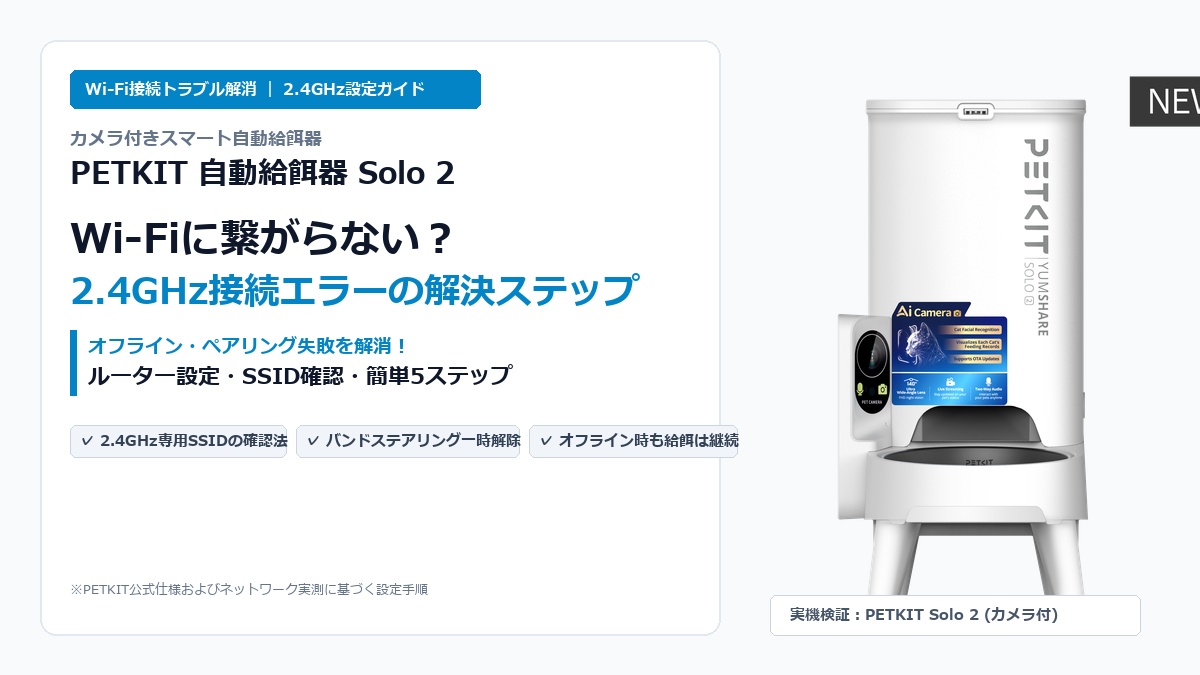
「PETKITの自動給餌器を買ったのに、初期設定でWi-Fiに繋がらない……」
「『2.4GHz Wi-Fiネットワークに接続してください』とエラー画面が出て先に進めない!」
「昨日まで使えていたのに、急にアプリ上で『デバイスがオフラインです』と表示されてカメラが見られない!」
カメラ付き自動給餌器「PETKIT 自動給餌器 Solo 2 (カメラ付)」は、外出先からリアルタイムで愛犬・愛猫の食事を見守ったり、遠隔で追加給餌ができる非常に便利なスマート家電です。
しかし、導入時や日常利用で最も多くの飼い主さんがつまずくのが、この「Wi-Fi接続トラブル(2.4GHz問題・オフライン表示)」です。
「うちのWi-Fiは高速なのに、なぜ繋がらないの?」「機械が苦手だからルーターの設定なんてよく分からない」と不安に感じる方も多いかもしれませんが、ご安心ください。PETKIT給餌器のWi-Fi接続エラーの9割以上は、故障ではなく「Wi-Fiルーターの周波数帯(2.4GHzと5GHzの混同)」または「スマートフォンの設定」が原因であり、正しい手順を踏めば誰でも数分で解決できます。
そこで本記事では、PETKIT 自動給餌器 Solo 2 がWi-Fiに繋がらない・オフラインになる原因と、初心者でも確実に繋がる「ステップ別5つの解決手順」を徹底的にわかりやすく解説します!
- 2.4GHz限定の理由: なぜ最新の5GHz Wi-Fiでは繋がらないのか?電波特性と仕組み
- Wi-Fi接続エラーの3大原因: 初期ペアリング失敗、急なオフライン、ルーター買い替え時の落とし穴
- 【ステップ別】5つの解決手順: 2.4GHz専用SSIDの選択、バンドステアリング対策、スマホ権限、暗号化方式(WPA2/WPA3)、本体リセット
- 急なオフラインへの対処法: 電波の死角(電子レンジ・障害物)、IPアドレス枯渇、自動復旧の手順
- ネット切断時の給餌動作: Wi-Fiが切れても設定済みスケジュールが止まらないフェイルセーフ構造
- 本体故障の切り分け術: スマホテザリングを使った動作検証と公式サポート保証対応
なお、給餌器本体の総合的な実機レビュー(給餌精度・カメラ暗視画質・密閉防湿性・フード詰まり耐性など)をまとめて確認したい方は、以下の総合レビュー記事もあわせてご覧ください。
給餌機能の全貌やカメラ性能、フード詰まり防止機構、最安値情報などは以下の総合レビューをご覧ください。
👉 【2026年最新】PETKIT 自動給餌器 Solo 2 (カメラ付) の本音レビュー!フード詰まり・Wi-Fi接続・暗視カメラの画質まで徹底検証
結論:PETKIT Solo 2がWi-Fiに繋がらない最大の原因は「2.4GHz帯の混同」!
結論から申し上げますと、PETKIT 自動給餌器 Solo 2 がWi-Fiに接続できない原因の大部分は、「スマートフォンの接続先が5GHz帯のWi-Fiになっていること」です。
PETKIT 自動給餌器 Solo 2 に限らず、世の中に存在するスマート家電(ロボット掃除機、スマート給餌器、スマートプラグ等)のほぼすべては、**「2.4GHz帯」のWi-Fi通信にのみ対応**しており、高速通信用の「5GHz帯」には対応していません。
| 周波数帯 | 通信速度 | 障害物・壁への強さ | PETKIT Solo 2の対応 |
|---|---|---|---|
| 2.4GHz 帯 | 普通(スマート家電に最適) | ◎ 壁や床を回り込み遠くまで届く | ○ 完全対応(必須) |
| 5GHz 帯 | 超高速(PC・スマホ向け) | × 壁や家具に遮られやすく部屋をまたぐと減衰 | × 非対応(接続不可) |
なぜスマート給餌器は「2.4GHz帯」しか繋がらないのか?
「最近のWi-Fiルーターは5GHzが主流なのに、なぜ2.4GHzしか使えないの?」と疑問に思うかもしれません。
理由は、「電波の到達距離と障害物の通過力」にあります。5GHz帯はデータ通信速度が極めて速い反面、壁や家具、ドアなどの遮蔽物に弱く、ルーターから離れた部屋やケージの奥に置くと電波が急激に弱くなってしまいます。一方、2.4GHz帯は壁や障害物を回り込んで遠くまで届く性質があるため、家中のどこに置かれても安定して通信を維持する必要があるペット家電に最も適しているのです。
給餌器の初期ペアリングを行う際、操作しているスマートフォンが5GHz帯のSSIDに繋がっていると、PETKITアプリが「周波数帯が一致しない」と判定し、接続エラーを出して停止してしまいます。
Wi-Fi接続エラーが出る3大パターン
PETKIT Solo 2 で通信エラーが発生するシーンは、主に以下の3パターンに分かれます。
- 購入直後の初期設定(ペアリング)失敗: スマホが5GHzに繋がっている、またはルーターのバンドステアリングが原因。
- 使用中の突然の「オフライン」表示: ルーターの一時的な通信詰まり、電子レンジ使用による電波干渉、本体の置き場所の電波強度不足。
- ルーター買い替え・引っ越し後の不通: SSIDやパスワードの変更に伴い、給餌器本体のWi-Fi再登録が必要な状態。
次の章からは、これらを瞬時に解決するための具体的なステップを順を追って解説します。
【ステップ別】PETKIT Solo 2のWi-Fi接続エラーを解決する5つの対処法
初期設定で「接続に失敗しました」「デバイスが見つかりません」と表示された場合は、以下のステップ1から順番に確認してください。
ステップ1:スマホのWi-Fi接続先を「2.4GHz専用SSID」に変更する
最も基本的かつ重要なステップです。初期設定を行う前に、まずスマートフォンのWi-Fi設定を開いてください。
多くのご家庭のWi-Fiルーター(親機)は、2種類の電波(SSID)を同時に飛ばしています。ご自宅のルーター本体の裏側や底面にあるシールを確認し、末尾が「2.4G」または「-g」になっているネットワークにスマートフォンを接続し直してください。
- バッファロー(BUFFALO):
- `Buffalo-G-xxxx` ➔ 2.4GHz(こちらを選択!)
- `Buffalo-A-xxxx` ➔ 5GHz(接続エラーになります)
- NEC(Aterm):
- `aterm-xxxxxx-g` ➔ 2.4GHz(こちらを選択!)
- `aterm-xxxxxx-a` ➔ 5GHz(接続エラーになります)
- エレコム(ELECOM)/ IOデータ:
- `elecom2g-xxxx` ➔ 2.4GHz(こちらを選択!)
- `elecom5g-xxxx` ➔ 5GHz(接続エラーになります)
スマートフォンを「-g(2.4GHz)」に繋いだ状態で、PETKITアプリを再度開いて初期設定を進めてみてください。これだけで約7割の方が無事にペアリングを完了できます。
初期設定のペアリング時のみ、スマホと給餌器が同じ2.4GHz帯にいる必要があります。一度ペアリングが成功して給餌器が自宅Wi-Fiに登録されれば、その後スマートフォン側は5GHz帯に戻しても、外出先の4G/5G回線でも全く問題なく給餌器と通信・操作できます。
ステップ2:メッシュWi-Fi・バンドステアリング(自動切り替え)を一時無効化する
「ルーターのSSIDを見ても、名前が1つしか表示されない」「-g や -a の区別がない」という場合は、ルーターの**「バンドステアリング(スマートコネクト)」機能**が有効になっています。
バンドステアリングとは、ルーターが電波状況に応じて2.4GHzと5GHzを自動で振り分ける便利な機能ですが、スマート家電の初期セットアップ時には「スマホが強制的に5GHzに誘導されてしまい、2.4GHz家電とペアリングできない」という最大の障害になります。
- ルーター管理画面から一時的に機能をOFFにする:
PCやスマホのブラウザからルーター管理画面(192.168.1.1等)にログインし、「バンドステアリング」または「スマートコネクト」を無効化して、2.4GHzと5GHzのSSIDを個別に分離します。ペアリング完了後に再有効化しても稼働し続けます。 - ルーターから離れた部屋へ移動してペアリングする(裏ワザ):
管理画面の設定が難しい場合、ルーターから壁を2枚挟んだ遠い部屋(5GHzの電波が届かず2.4GHzしか届かない場所)に給餌器とスマホを持っていき、スマホが自然に2.4GHzに切り替わった状態でペアリングを実行すると成功することがあります。 - ゲストポート(ゲストWi-Fi)を活用する:
ルーターの「ゲスト用Wi-Fi」機能を2.4GHz帯限定で有効にし、そこへ給餌器を接続するのも確実な回避策です。
ステップ3:スマホの「Bluetooth」「位置情報」「ローカルネットワーク権限」をONにする
Wi-Fiの電波だけでなく、スマートフォン本体のOSセキュリティ設定が原因で給餌器を検出できないケースも多発しています。
PETKIT 自動給餌器 Solo 2 は、初期ペアリングの際に「Bluetooth」を使って近接スキャンを行い、ルーターのネットワーク情報を給餌器へ転送します。以下のスマホ設定が許可されているか必ず確認してください。
- Bluetooth機能: スマホ本体のBluetoothがONになっているか確認。
- 位置情報(GPS)権限: iOS / Androidともに、周囲のWi-Fi機器をスキャンするために位置情報の許可(「正確な位置情報」または「アプリ使用中のみ許可」)が必須です。位置情報がOFFだとSSIDが正しく取得できません。
- ローカルネットワーク検索権限(iOS・iPhoneの場合): iPhoneの「設定」➔「PETKIT」を開き、「ローカルネットワーク」のトグルが緑色(ON)になっていることを確認してください。ここがOFFだと宅内機器との通信が完全に遮断されます。
ステップ4:暗号化方式(WPA3 ➔ WPA2-PSK/AES)とパスワードの再確認
最新のWi-Fi 6ルーターなどで採用されている最新セキュリティ規格「WPA3」にルーターが設定されている場合、一部のIoT機器が認証を通せないことがあります。
もしパスワードを正しく入力しているのに「認証エラー」になる場合は、ルーター側の暗号化方式を**「WPA2-PSK (AES)」または「WPA/WPA2-PSK Personal」**に設定変更してください。
また、Wi-Fiパスワード(暗号化キー)を入力する際、「大文字・小文字の打ち間違い」「全角文字の混入」「前後に不要なスペース(空白)が入っている」という単純な入力ミスも非常に多いため、パスワード表示ボタン(目のマーク)を押して目視確認しながら慎重に入力しましょう。
ステップ5:ルーターおよび給餌器本体の再起動・Wi-Fiリセット
電波や設定に問題がないのに接続が失敗する場合は、機器の一時的な内部キャッシュエラーが疑われます。
- Wi-Fiルーターの再起動: ルーターの電源コンセントを抜き、1〜2分放置してから再度挿し込みます(通信が完全に立ち上がるまで約3分待ちます)。
- PETKIT給餌器のWi-Fiリセット:
- 給餌器本体の底面または背面にあるWi-Fiリセットボタン(小さなボタン)を、ピンや指で約5秒間長押しします。
- 「ピピッ」という電子音が鳴り、前面のWi-Fiインジケーターランプが素早く点滅を始めたらリセット完了です。
- スマートフォンの再起動: スマホのOSを一度再起動し、不要なバックグラウンドアプリを終了させてからPETKITアプリを立ち上げます。
この「ルーター再起動+本体リセット」を行うことで、滞留していたネットワークのゴミがクリアされ、すんなりペアリングが完了するケースが多々あります。
急に「オフライン」表示になった時の原因と緊急チェックリスト
「初期設定は完了して順調に使えていたのに、急にアプリで『オフライン』と表示されて繋がらなくなった!」
外出先でこの画面が出ると非常に焦りますよね。急なオフラインが発生する主な原因と対策を整理しました。
1. 電波の死角・家電の干渉(電子レンジ・金属ケージ)
2.4GHz帯のWi-Fiは、「電子レンジ」「Bluetooth機器」「コードレス電話機」と同じ周波数帯を使用しています。
そのため、給餌器の近くで家族が電子レンジを使用したり、給餌器とルーターの直線上に電子レンジがある場合、瞬間的に強い電波干渉が発生してWi-Fi接続が切断されることがあります。また、給餌器を**「頑丈な金属製ケージの奥」や「スチールラックの最下段」**に置いていると、金属が電波を反射・シールドしてしまい、電波強度が極端に落ちます。
対策: 給餌器の周囲に障害物がない風通しの良い場所に設置するか、電波が届きにくい部屋の場合は「Wi-Fi中継機(コンセント直挿し型で2,000円〜3,000円程度)」を廊下に導入することで電波状況が劇的に改善します。
2. ルーターの同時接続台数オーバー(IPアドレス枯渇)
近年、家族全員のスマホ、PC、タブレット、スマートテレビ、スマートスピーカー、ゲーム機など、家庭内のWi-Fi機器が急増しています。
一般的な家庭用ルーターには「同時接続台数の上限(15台〜25台程度)」があり、上限に達すると古い機器やスマート家電から順番にWi-Fiから弾かれてオフライン化するという現象が起こります。
対策: ルーターの再起動で一時的に復旧しますが、頻発する場合は接続台数に余裕のある高性能ルーター(接続目安30台以上のWi-Fi 6対応モデル等)へのアップグレードをおすすめします。
3. ネットが切れても安心!「Wi-Fi切断時も給餌スケジュールが継続する仕組み」
「外出先でオフラインになったら、愛犬・愛猫のご飯は止まってしまうの?」とパニックになる飼い主さんもいらっしゃいますが、どうぞご安心ください。
PETKIT 自動給餌器 Solo 2 は、一度アプリで登録した給餌スケジュールを「給餌器本体の内蔵メモリ」に完全保存しています。
- スケジュール給餌: Wi-Fiが途切れてオフラインになっても、内蔵時計とローカルメモリによって設定した時刻に設定した分量通り確実にフードが排出されます。
- 使えなくなる機能: スマホへのリアルタイム給餌完了通知、カメラ映像のリアルタイム視聴、外出先からの手動追加給餌のみが一時的に停止します。
- 自動復帰機能: 自宅のWi-Fi電波が安定すれば、人間が何もしなくても給餌器が自律的にWi-Fiへ再接続し、自動でオンライン状態へ復帰します。
さらに、底面に単4形乾電池(4本)を非常用電源としてセットしておけば、落雷やブレーカー落ちによる「停電+Wi-Fiルーター停止」という最悪の状況下でも、乾電池駆動でスケジュール給餌が継続されます。ペットの生命維持に関わる部分には徹底したフェイルセーフ(二重防御)が施されているため、過度に心配する必要はありません。
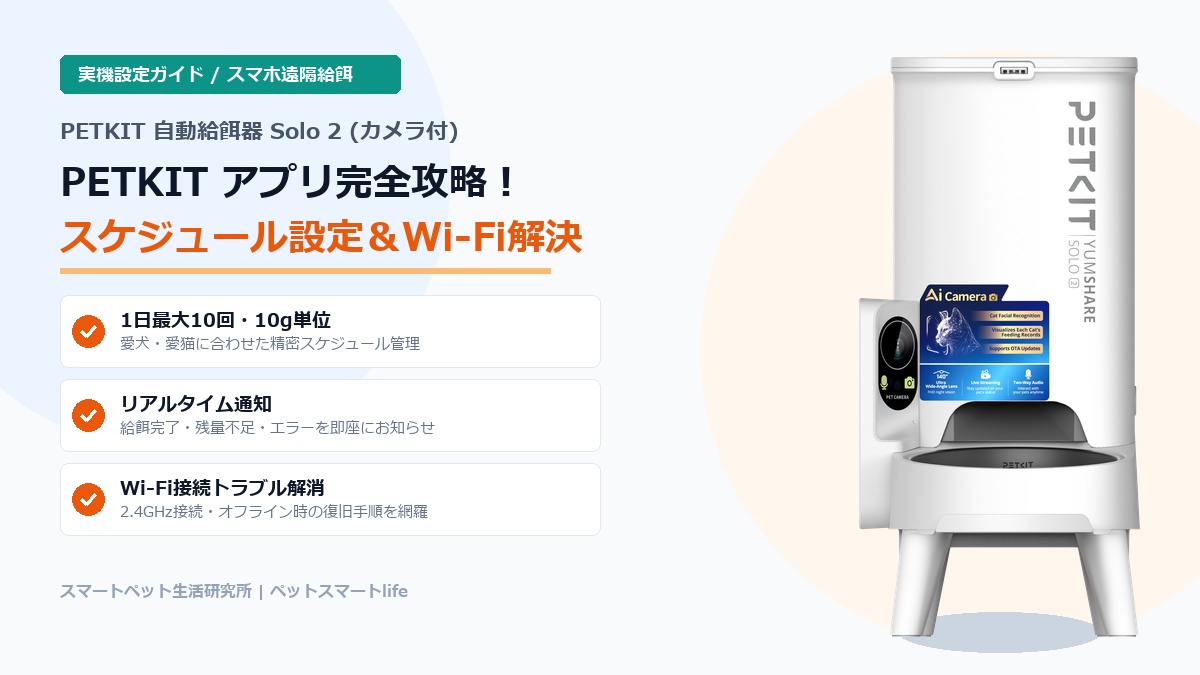
アプリを使った精密な給餌プラン(1日最大10回・10g単位)の組み方や各種通知の設定法は以下の詳細ガイドをご覧ください。
👉 PETKIT アプリの使い方完全ガイド!給餌スケジュール設定・通知機能・Wi-Fi接続トラブル解消法
それでも繋がらない場合の最終チェック(故障か環境かの切り分け法)
「すべてのステップを試したけれど、どうしてもペアリングできない……」という場合は、**「給餌器本体のWi-Fiモジュールの初期不良」なのか「自宅のルーター環境・回線側の問題」なのか**を明確に切り分ける必要があります。
スマホ2台を使った「テザリング検証」で原因を即座に特定
ご家族のスマートフォンやタブレットをもう1台用意し、スマートフォンの「インターネット共有(テザリング)」を使って検証します。
- スマホA(親機): モバイルデータ通信の「テザリング(インターネット共有)」をONにします(※iPhoneの場合は「互換性を優先」をONにして2.4GHzで発信させます)。
- スマホB(操作用): スマホAが飛ばしているテザリングWi-Fiに接続し、PETKITアプリを起動します。
- 給餌器のペアリングを実行: 給餌器をスマホAのテザリングWi-Fiに接続させます。
- テザリングで正常に繋がった場合: 給餌器本体のWi-Fi通信機能は正常です。原因は100%「ご自宅の固定回線ルーターの設定(ファイアウォール、セキュリティ制限、MACアドレスフィルタリングなど)」にあります。
- テザリングでも全く繋がらない場合: 給餌器本体の内蔵Wi-Fiチップの不具合(初期不良)の可能性が極めて濃厚です。
PETKIT公式サポートへの問い合わせ手順とメーカー1年保証
テザリングでも接続できない場合や、本体のWi-Fiランプが全く点灯しない場合は、無理に分解などを行わず、メーカー公式サポートへ連絡しましょう。
PETKIT製品の正規品には、「購入日から1年間のメーカー製品保証」が付帯しています。初期不良と判定された場合は、無償での新品交換や修理対応がスムーズに行われます。
- 購入日時および購入店舗(Amazon、楽天市場、公式サイト等の注文番号)
- 製品型番(PETKIT 自動給餌器 Solo 2)
- 試した対処法(「2.4GHz帯の確認」「ルーター再起動」「リセットボタン長押し」「テザリング検証でも接続不可」等を明記)
- 本体インジケーターランプの状態(消灯、点滅、赤色点灯など)
よくある質問(FAQ):PETKIT 自動給餌器 Solo 2 のWi-Fiトラブル
PETKITの通信機能に関して、読者の方からよくいただく質問をQ&A形式でまとめました。
Q1. ポケットWi-Fi(モバイルルーター)やホームルーター(置くだけWi-Fi)でも使えますか?
A. 基本的に利用可能ですが、周波数帯の設定にご注意ください。
WiMAXやドコモ home 5G、SoftBank Airなどの置くだけホームルーターやモバイルルーターでも、2.4GHz帯のSSIDを選択すれば問題なく利用できます。ただし、一部のモバイルルーターには省電力のために一定時間通信がないとスリープに入る機能があるため、ルーター側の「ECOモード」やスリープ設定は無効にしておくことをおすすめします。
Q2. 外出先でスマホが4G/5G回線のときでもカメラ映像は見られますか?
A. はい、外出先から高画質でスムーズに視聴できます。
給餌器本体が自宅の2.4GHz Wi-Fiを通じてPETKITのクラウドサーバーに接続されていれば、スマートフォン側の回線種別は問いません。通勤電車の中(4G/5G)でも、オフィスのWi-Fiからでも、リアルタイムにカメラ映像の確認や双方向通話が可能です。
Q3. 自宅のインターネット回線が「v6プラス(IPv6)」でも繋がりますか?
A. はい、IPv4 over IPv6環境でも問題なく接続できます。
給餌器自体はIPv4プロトコルで通信しますが、近年のv6プラスやIPoE対応ルーターは自動的にIPv4パケットをカプセル化して通信するため、特別な設定変更を行わなくても通常通り稼働します。
Q4. 停電から電力が復帰したあと、手動でWi-Fiを再設定する必要がありますか?
A. いいえ、全自動でWi-Fiに再接続されます。
一時的な停電やブレーカー落ち、ルーターの電源再投入後、給餌器本体は自動的に記憶しているSSIDとパスワードを探して再接続を試みます。人間が給餌器を操作したり再ペアリングしたりする必要はありません。
フリーズドライ粒の混入限界や大粒フードでの詰まり耐性については以下の詳細レビューをご覧ください。
👉 PETKIT 自動給餌器 Solo 2 はフードが詰まる?対応フードサイズ(フリーズドライ等)と詰まり防止機構を検証
まとめ:Wi-Fi接続トラブルを解決して快適な見守り生活を取り戻そう
今回は、「PETKIT 自動給餌器 Solo 2 (カメラ付)」がWi-Fiに繋がらない原因と、誰でもできる5つの解決ステップ、急なオフライン時の対処法について詳しく解説しました。
- 最大のポイントは「2.4GHz帯」の選択: スマホの接続先を「-g」「2.4G」のSSIDに切り替えてからペアリングする。
- バンドステアリングの解除: SSIDが1つに統合されているルーターは、一時的に機能をOFFにするか離れた部屋で接続。
- スマホの各種権限を許可: Bluetooth・位置情報・ローカルネットワーク権限を確実にONにしておく。
- オフライン時も給餌は止まらない: 本体メモリにスケジュールが記録されているため、通信切断時でも定刻通りご飯が出る安心設計。
- 万が一の時はテザリング検証: スマホ2台で切り分けることで、故障かルーター環境かを即座に判断可能。
Wi-Fiの接続エラーは一見難しそうに見えますが、原因のほとんどは「周波数帯のすれ違い」というごくシンプルなものです。
一度正しくWi-Fiに繋がってしまえば、外出先から愛犬・愛猫の可愛い食事風景をいつでも見守ることができ、残業や旅行時でも「決まった時間にご飯が出ているかな……」という不安から完全に解放されます。
通信設定をスムーズに完了させて、ぜひPETKIT Solo 2のある安心でスマートなペットライフを満喫してくださいね!
給餌機能の全貌やカメラ性能、フード詰まり防止機構、最安値情報などは以下の総合レビューをご覧ください。
👉 【2026年最新】PETKIT 自動給餌器 Solo 2 (カメラ付) の本音レビュー!フード詰まり・Wi-Fi接続・暗視カメラの画質まで徹底検証
コメント