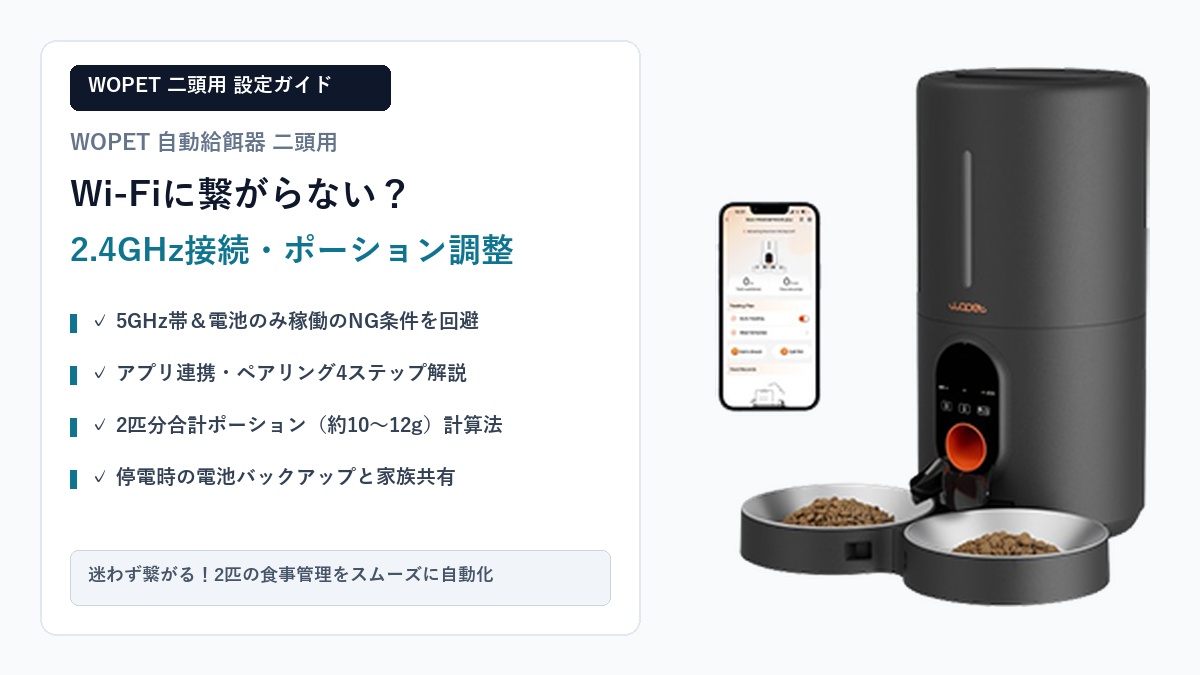
「WOPET 自動給餌器 二頭用を買ったのに、スマホアプリとWi-Fiがどうしても繋がらない…」「自宅のルーターが2.4GHzと5GHzの両方に対応していて、どちらに繋げばいいのか迷っている」「2つのボウルに均等に分かれる二頭用モデルで、1ポーションを何回分に設定すれば愛猫・愛犬2匹にちょうど良いのか分からない」とお悩みではありませんか?
1つのフードタンクから左右のステンレスボウルへ同時にドライフードを分配できる「WOPET 自動給餌器 二頭用(FT50D / Barn デュアルトレイ等の2口分岐モデル)」は、省スペースかつ手頃な価格で多頭飼いの食事管理を自動化できる便利なペット家電です。
しかし、海外メーカー製のスマート家電に共通する特徴として、「Wi-Fiは2.4GHz帯のみ対応(5GHz帯は非対応)」「Wi-Fiやアプリ操作を使うには付属のACアダプター接続が必須」といった事前条件があり、ここでつまずいて「初期設定ができない」と焦ってしまう飼い主さんが少なくありません。
本記事では、WOPET 自動給餌器 二頭用がWi-Fiに繋がらないときの原因切り分けから、2.4GHz帯への接続・アプリ設定4ステップ、さらに二頭用ならではの「1回量(ポーション)の計算式とスケジュール設定のコツ」まで、分かりやすく徹底解説します。
この記事でわかること
- WOPET 自動給餌器 二頭用がWi-Fiに繋がらない主な原因と接続前の3つの必須チェック
- スマホアプリ(WOpet Life等)での2.4GHz初期設定・ペアリング4ステップ
- 「5GHz接続」「IPv6」「バンドステアリング」で接続タイムアウトする時の回避策
- 二頭用(左右等分)で1回量(1ポーション約10〜12g目安)を適正に設定する計算方法
- 停電時や乾電池バックアップ駆動時のWi-Fi仕様と、家族でのアカウント共有方法
結論:WOPET 自動給餌器 二頭用がWi-Fiに繋がらない原因の多くは「5GHz帯接続」と「電池のみ稼働」の2つ!
結論からお伝えすると、WOPET 自動給餌器 二頭用がスマホアプリとペアリングできない場合、本体の故障であるケースはまれで、ほとんどが①スマホ側が「5GHz帯」のWi-Fiに接続されたまま設定しようとしている、②ACアダプターを挿さず「乾電池のみ」で設定しようとしている、という2つの前提条件の見落としが原因です。
一般的な家庭用Wi-Fiルーターは高速な「5GHz帯」と、壁や障害物に強くスマート家電で標準採用される「2.4GHz帯」の2種類の電波を飛ばしています。最近のスマートフォンは自動的に高速な5GHz帯へ繋がりやすいため、普段使っているスマホのままアプリを開くと、給餌器側がルーターを見つけられずエラーになってしまうのです。
接続前に必ず確認したい3つの必須条件(2.4GHz帯・ACアダプター給電・Bluetoothオン)
初期設定を始める前に、まずは以下の3点がすべて揃っているかを確認してください。この3つを満たすだけで、多くの接続トラブルはスムーズに解消します。
| チェック項目 | 正しい状態(必須条件) | よくあるNG例 |
|---|---|---|
| ① 電源の接続方法 | 付属のAC電源アダプターをコンセントに挿して通電している | 乾電池のみで電源を入れている(電池駆動時は省電力のためWi-Fi機能がオフになります) |
| ② Wi-Fiの周波数帯 | スマホがルーターの2.4GHz帯のSSIDに接続されている | 5GHz帯(SSID末尾に「-5G」「-A」等があるもの)に接続したまま操作している |
| ③ スマホのBluetoothと位置情報 | スマホのBluetoothと位置情報(GPS)がオンになっている | Bluetoothがオフのままで、アプリが近くの給餌器を自動検出できない |
特に見落としがちなのが、「位置情報(GPS)の許可」と「乾電池のみでの設定」です。iOSやAndroidの仕様上、アプリが周囲のWi-Fiリスト(SSID)を取得したりBluetoothで近接デバイスをスキャンしたりする際には、位置情報へのアクセス許可が必要になります。セットアップ時だけでもアプリに対して位置情報とBluetoothの使用を許可しておきましょう。
ランプの点滅状態でわかるペアリング待機サイン
電源をオンにしたあと、本体操作パネルにあるWi-Fiインジケーターランプの状態を確認してください。モデルやファームウェアによって点灯色は異なりますが、基本的には「ランプが点滅(青色や白色など)している状態」がペアリング待機モードです。
もしランプがまったく点滅していない、またはゆっくり点滅から切り替わらない場合は、操作パネルの設定ボタンやFEEDボタン(モデルにより「SET」や「リセットボタン」の長押し)を数秒間長押しして、ペアリング待機状態(高速点滅または所定の点滅)へ切り替える必要があります。お手元の取扱説明書に記載されたボタン長押し秒数(通常3〜5秒程度)を一度確認してみてください。
【手順解説】WOPET 自動給餌器 二頭用のWi-Fi初期設定・アプリ連携4ステップ
事前準備が整ったら、実際のペアリング手順に進みましょう。WOPETのWi-Fi対応モデルは、専用アプリ「WOpet Life」(または機種・製造時期によっては「Smart Life」等、パッケージや取扱説明書のQRコードで指定されたアプリ)を使用して接続します。
- ステップ1:公式アプリ(WOpet Life等)をインストールしアカウントを作成する
- 本体の取扱説明書または本体底面・外箱に記載されたQRコードを読み取り、App StoreまたはGoogle Playから指定の公式アプリをダウンロードします。アプリを起動したら「新規登録(サインアップ)」をタップし、メールアドレスまたは電話番号を入力して届く認証コードを入力、任意のパスワードを設定してログインしてください。国・地域設定がある場合は必ず「日本(Japan)」を選択します。
- ステップ2:給餌器本体をAC電源に繋ぎ、Wi-Fiペアリングモードを起動する
- 付属のUSBケーブル・ACアダプターを給餌器本体底面の差し込み口と家庭用コンセントに接続し、底面の主電源スイッチを「ON」にします(※停電対策用の乾電池もこの段階で入れておいて構いません)。本体のWi-Fiランプが点滅し、ペアリング待機状態になっていることを確認してください。
- ステップ3:スマホを2.4GHzのSSIDに繋ぎ、「+(デバイス追加)」から接続する
- スマートフォンの「設定」→「Wi-Fi」を開き、自宅の2.4GHz帯のネットワーク(末尾に「-2G」「-g」等が付くもの、またはルーター本体ラベルに記載された2.4GHz用のSSID)へ接続します。その状態でアプリを開き、ホーム画面右上の「+(デバイスの追加)」をタップします。Bluetoothがオンになっていれば自動的に給餌器が見つかるほか、手動で該当モデル(自動給餌器 / FT50D等)を選ぶことも可能です。画面に表示されるWi-Fiネットワークが2.4GHzであることを確認し、Wi-Fiパスワードを正確に入力して「次へ」を押します。
- ステップ4:接続完了メッセージを確認し、デバイス名を分かりやすく設定する
- 10数秒〜1分前後でクラウドへの登録処理が進み、「追加に成功しました(Added successfully)」と表示されれば連携完了です。最後にデバイス名(例:「リビング給餌器」など)を設定して「完了(Done)」をタップすると、給餌スケジュール設定画面へ進めます。
接続エラー(タイムアウト)が出た時のルーター設定見直しポイント
上記の手順で進めても「デバイスの追加に失敗しました」「接続タイムアウト」と表示される場合は、自宅のWi-Fiルーター側の高度な機能が通信を妨げている可能性があります。以下の4つのポイントをチェックしてみてください。
- Wi-Fiパスワードの入力ミス(大文字・小文字・全角スペース):もっとも多い原因です。パスワード表示アイコン(目のマーク)をタップして文字を確認しながら再入力してください。
- バンドステアリング(2.4GHz/5GHz自動切り替え)機能:1つのSSIDで2.4GHzと5GHzを自動切り替えする機能がついたルーターやメッシュWi-Fiでは、スマホ側が5GHzに固定されて給餌器と通信できないことがあります。ルーターの管理画面から一時的に5GHzをオフにするか、2.4GHz専用のゲストWi-Fi(サブSSID)をオンにしてそちらに繋ぐと成功しやすくなります。
- APモード(アクセスポイントモード)での接続を試す:通常の「EZモード(高速点滅)」で繋がらない場合は、アプリ画面右上から接続方式を「APモード(ゆっくり点滅)」に切り替え、給餌器本体が発する専用Wi-Fi(例:SmartLife-XXXX等)にスマホを一時接続してからルーターへ橋渡しする方法を試してみてください。
- ルーターとの距離が離れすぎていないか:初期設定時だけは、給餌器をWi-Fiルーターの近く(1〜3m以内)に持ってきてペアリングを完了させ、成功してから本来の設置場所(リビングやペットの食事スペース)へ移動させるのが確実です。
モバイルルーター・ポケットWi-Fi・マンション無料Wi-Fiでの注意点
建物の共有Wi-Fi(セキュリティで端末間通信が遮断されているもの)や、接続台数制限・省電力スリープがあるモバイルルーターでは、常時オンライン維持ができずオフラインになりやすい傾向があります。安定した遠隔操作を行いたい場合は、固定回線+家庭用Wi-Fiルーターの2.4GHz帯での運用をおすすめします。
【二頭用の計算式】1回量(ポーション)の目安とタイマー・スケジュール設定ガイド
無事にWi-Fi連携ができたら、次は毎日のご飯を出すタイマー(スケジュール)と1回量(ポーション)を設定します。ここで二頭用モデルならではの重要なポイントを押さえておきましょう。
1ポーションは何グラム?(約10〜12g目安)粒の大きさによる誤差とテスト計量の重要性
WOPET 自動給餌器 二頭用(FT50D等)では、1日最大6食・1回あたり1〜20ポーションの範囲で吐出量を指定できます。一般的なドライフードにおける1ポーションの目安は約10〜12g前後とされています(※モデルやフードの形状・比重によって異なります)。
ただし、フードの粒の大きさ(直径2〜12mm対応)や形(丸型・星型・平型)、重さによって、同じ「1ポーション」でも実際のグラム数は数グラム前後します。たとえば小粒で重いフードなら1ポーションあたり12〜14gになることもあり、大粒で軽いフードなら8〜9g程度になることもあります。
そのため、スケジュールを本格稼働させる前に、必ずアプリの「手動給餌(Manual Feed)」を使って1ポーション(または2ポーション)だけ出し、ご自宅のキッチンスケールで実際の重さを量ってみることを強くおすすめします。これにより、「愛猫・愛犬に与えすぎている」「実は少なすぎた」という誤差を防げます。
左右のボウルに均等に分ける「2匹分合計ポーション」の計算表
WOPET 自動給餌器 二頭用は、本体内部の1つの排出口から出たフードが、手前の2ウェイ分流器(スプリッター)を通って左右2枚のステンレスボウルに均等に振り分けられる構造になっています。
つまり、アプリ上で「2ポーション」と設定した場合、左右のボウルにはそれぞれ約1ポーションずつ(合計2ポーション分)が出ることになります。1匹あたりの必要量を設定してしまわないよう、必ず「2匹分の合計ポーション数」で設定してください。
| 飼育ケース(2匹の合計) | 1日の総給餌量目安 | 1日4回に分ける場合 (1回あたりの設定目安) |
1匹あたり1回分の目安 |
|---|---|---|---|
| 成猫2匹(体重各4kg前後) | 約100g〜120g | 3ポーション(約30〜36g)×4回 または2〜3ポーション調整 |
約15〜18g/1匹 |
| 成猫2匹(少食・ダイエット中) | 約80g〜96g | 2ポーション(約20〜24g)×4回 | 約10〜12g/1匹 |
| 小型犬2匹(体重各3〜5kg) | 約140g〜180g | 4ポーション(約40〜48g)×4回 (朝夕2回なら各7〜8ポーション) |
約20〜24g/1匹 |
※上記のグラム数は「1ポーション=約10〜12g」とした場合の参考値です。実際の給餌量は、ご使用のドライフードのパッケージに記載された給与量表およびテスト計量の結果に合わせて調整してください。
また、偶数のポーション数(2、4、6…)で設定すると、構造上左右のボウルへより均等に振り分けやすくなります。「1回で4ポーション出すと多すぎる」と感じる場合は、「1日2回×4ポーション」ではなく「1日4回×2ポーション」のように給餌回数を増やして1回あたりの量を分散させると、早食いや吐き戻しの予防にもつながります。
1日最大6食のタイマー設定と「10秒音声録音」「手動給餌」の使い分け
アプリのスケジュール画面(「Meal Plan」または「Timed feeding」)から「+」ボタンを押し、給餌時刻・繰り返し曜日(毎日または特定曜日)・ポーション数を入力して保存すれば設定完了です。
- 10秒音声録音機能:本体またはアプリから飼い主さんの声(「ごはんだよ〜」など最大10秒間)を録音しておくと、タイマー給餌のタイミングで再生されます。音に驚きやすい子や、離れた部屋で寝ている子に食事の合図を知らせたいときに便利です。
- 手動給餌(おやつ・追加給餌):外出先で帰宅が遅くなりそうなときや、少しだけ追加であげたいときは、アプリトップ画面の「Feed(手動給餌)」から1〜数ポーションを選んで即座に出すことができます。
Wi-Fiが切れた・停電した時のバックアップ動作と家族共有・セキュリティ注意点
Wi-Fi対応の自動給餌器を導入する際、「もし仕事中に自宅のWi-Fiが切れたり、停電になったりしたら、愛猫・愛犬のご飯が止まってしまうのでは?」と不安に思う方も多いはずです。WOPET 自動給餌器 二頭用の電源バックアップ仕様と、家族での共有方法を把握しておきましょう。
電池バックアップ駆動時は「Wi-Fiオフ(保存済みタイマーのみ継続)」になる仕様
WOPET 自動給餌器 二頭用は、コンセントからのACアダプター給電と、本体底面の乾電池(単1形または単3形乾電池 ※モデルにより指定サイズ・本数が異なります)を併用する2WAY給電に対応しています。
この2WAY給電の仕組みで非常に重要なのが、「停電などでACアダプターからの給電が止まり、乾電池バックアップに切り替わった瞬間、電池の消耗を防ぐためにWi-Fi通信機能は自動的にオフになる」という点です。
- 保存済みのタイマー給餌は動く:一度アプリから本体へ送信・保存されたスケジュールデータは本体側のメモリに記憶されているため、Wi-Fiが切れても電池が残っている限り定刻通りにご飯が出ます。
- 電池駆動中はアプリからの遠隔操作・手動給餌は不可:アプリ上ではデバイスが「オフライン」と表示され、外出先からの手動給餌やスケジュール変更はできなくなります。
この仕様を知っていれば、「電池を入れているのにアプリから操作できない!」と慌てることもありません。普段は必ずACアダプターを接続した状態でWi-Fiを常時稼働させ、乾電池はあくまで「万が一の停電・コード抜け時の保険」として新品のアルカリ乾電池をセットしておくのが最も安全な運用方法です。
【電池の液漏れ・消耗チェックを忘れずに】
コンセント給電がメインの場合、乾電池をセットしたまま1年以上放置してしまうと、いざという時に電池切れになっていたり、液漏れを起こしたりするリスクがあります。半年に1回程度は電池残量と液漏れの有無を確認することをおすすめします。
家族のスマホから同じ給餌器を操作・通知受け取りするアカウント共有手順
共働きのご夫婦やご家族でペットのお世話を分担している場合、1台のスマホだけでなく家族全員のスマホから給餌記録やフード残量アラートを確認できると便利です。
同じアカウントで複数端末からログインすると後からログインした側が弾かれることがあるため、基本的には「デバイス共有(Share Device)」機能を使います。
- ご家族のスマホにも同じアプリ(WOpet Life等)をインストールし、家族自身のメールアドレス等で別アカウントを作成してもらいます。
- メイン設定を行ったスマホのアプリから給餌器の管理画面を開き、右上の設定アイコン(歯車や鉛筆マーク)をタップします。
- メニュー内の「デバイスの共有(Share Device)」→「共有を追加(Add Sharing)」を選び、家族が登録したアカウントのメールアドレス(またはID)を入力して招待を送ります。
- 家族側のアプリに共有承認の通知が届いたら承認すれば、複数人のスマホから同時に給餌スケジュール確認や手動給餌・通知受け取りが可能になります。
WOPET 自動給餌器 二頭用のWi-Fi・設定に関するよくある質問(FAQ)
- Q1:引越しやルーター買い替えでWi-Fiが変わった場合、どう再設定すればいいですか?
- A:アプリ上から一度デバイスを削除(またはリセット)し、新しい2.4GHzのSSIDで再ペアリングを行ってください。本体側の設定ボタン長押しでWi-Fiランプを再び点滅状態(ペアリングモード)にし、新しいルーターの2.4GHz帯へスマホを繋いだ状態で「+(デバイス追加)」から再登録します。なお、ルーター変更時に以前のスケジュールが消える場合があるため、再接続後にタイマー設定が正しく残っているか必ず確認しましょう。
- Q2:左右のボウルで出るフードの量にわずかな偏りが出ることはありますか?
- A:構造上、フードの粒の大きさや分流器(スプリッター)の傾きによって数グラム程度の偏りが生じることがあります。特に大粒(10〜12mm近く)のフードや形状が不揃いなフードは、左右どちらかに多く転がりやすい傾向があります。本体の設置場所が水平になっているか確認し、スプリッターの差し込みが奥まで真っ直ぐ固定されているかチェックしてみてください。
- Q3:2匹のうち1匹がもう1匹の分まで横取りしてしまう場合はどうすればいいですか?
- A:本機にはマイクロチップや首輪タグによる個体識別・フタ開閉機能はないため、配置や仕切りでの工夫が必要です。左右のボウルの間に段ボールやアクリル板などで簡易的な仕切り板を立てるか、1回あたりのポーション数を減らして給餌回数を増やす(1日4〜5回に分ける)ことで、1度に食べきれる量に調整して横取り被害を軽減する方法が有効です。
- Q4:対応しているドライフードの粒サイズに制限はありますか?
- A:公式仕様では直径2〜12mmのドライフード専用となっています。12mmを超える大粒フードや、半生タイプ(セミモイスト)、ウェットフード、フリーズドライの塊などは内部の回転羽根や排出口に詰まりやすく故障の原因となるため使用しないでください。
まとめ:2.4GHz設定と正しいポーション計算で2匹の食事管理を自動化しよう
WOPET 自動給餌器 二頭用のWi-Fi接続エラーの原因と2.4GHz設定手順、さらに二頭用モデルならではのポーション(1回量)調整ガイドを解説しました。最後に重要なポイントを振り返りましょう。
- 接続前の3条件を徹底:「ACアダプター接続(電池のみ不可)」「スマホを2.4GHzのSSIDへ接続」「Bluetooth・位置情報オン」の3つを揃えるだけで接続成功率が大幅に上がります。
- 繋がらない時はバンドステアリング・APモードを確認:ルーターの自動切り替え機能を一時オフにするか、ルーターの近くで初期設定を完了させてから設置場所へ移動しましょう。
- 二頭用のポーション設定は「2匹分の合計」で計算:左右のボウルに等分されるため、まずは手動給餌で1ポーション(約10〜12g目安)をキッチンスケールで実測し、2匹合計の適正ポーション数を設定してください。
- 電池はバックアップ用として常時セット:停電時にWi-Fiはオフになりますが、本体メモリに保存されたタイマー給餌は電池で動き続けます。
一度Wi-Fi連携とスケジュール設定を済ませてしまえば、毎朝の早起きや残業時の「ご飯が間に合わない!」というプレッシャーから解放され、2匹の愛猫・愛犬に規則正しい食事を届けられます。ぜひ本記事の手順を参考に、快適な多頭飼い自動給餌ライフをスタートさせてください。
なお、WOPET 自動給餌器 二頭用の全体的なメリット・デメリット、サイズ感、PETKIT Fresh Element GeminiやカリカリマシーンSP等との比較については、以下の総合レビュー記事で詳しく解説しています。
コメント