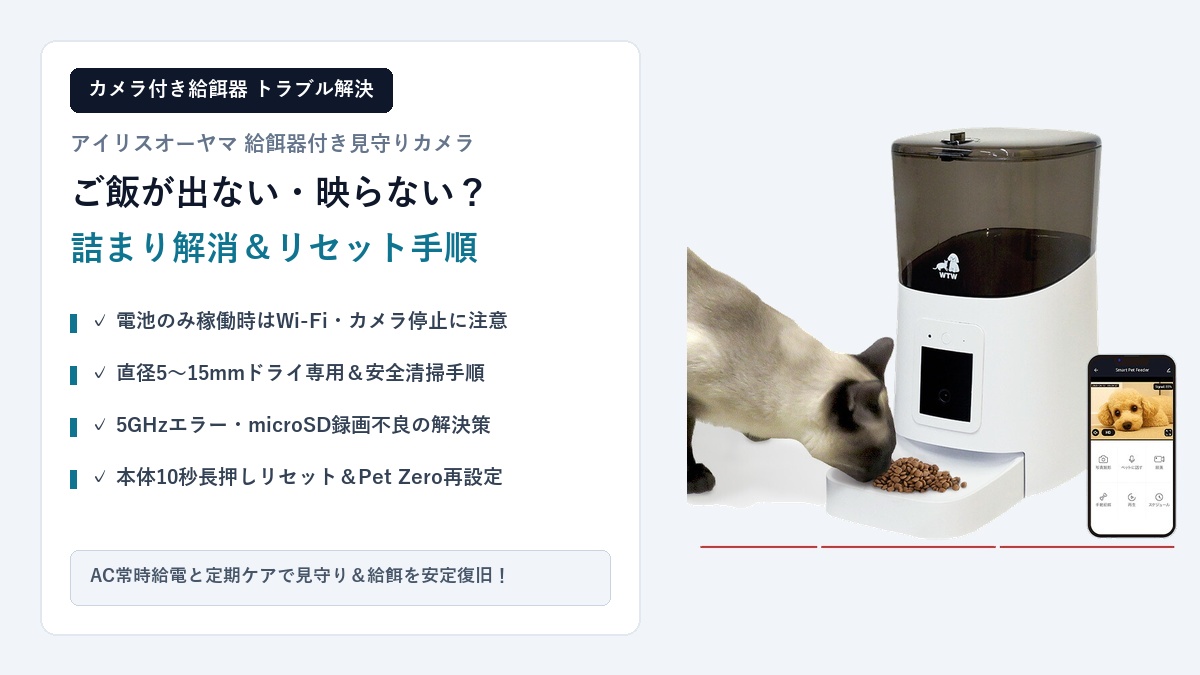
「外出先からスマホで確認しようとしたら、『アイリスオーヤマ 給餌器付き見守りカメラ』のカメラ映像が映らない・オフラインになっている…」「タイマーの時間になってもカリカリが出てこない」「microSDカードを入れているのに録画が残っていない」とお困りではありませんか?
アイリスプラザ等で取り扱われている給餌器付き見守りカメラ(「WTW-IPET2971(ごはんだすよ3)」等の200万画素カメラ+6L大容量給餌器一体型モデル)は、1台で遠隔給餌と愛猫・愛犬の見守りが完結する非常に便利なスマート家電です。しかし、カメラと給餌モーターの両方を1台に内蔵しているため、電源仕様やWi-Fi環境、フードの粒サイズに少しのズレがあると動作不良や通信切断が起こりやすくなります。
実は、「ご飯が出ない」「カメラが映らない」といったトラブルの多くは故障ではなく、乾電池のみ駆動による仕様上の制限や、直径5〜15mm基準を超えるフードの詰まり、あるいは2.4GHz Wi-Fiの一時的な通信切断が原因です。
本記事では、アイリスオーヤマ 給餌器付き見守りカメラのご飯が出ない・カメラが映らない原因の診断方法、詰まり解消&安全清掃手順、microSDカード認識トラブルの対策、そして本体リセット(「Pet Zero」アプリ再設定)の全手順を詳しく解説します。
この記事でわかること
- ご飯が出ない・カメラが映らないときに最初に確認すべき3分チェックリスト
- 電池のみ稼働時にカメラ・Wi-Fiがオフになる重要仕様とAC電源常時接続の必要性
- 詰まりを防ぐ対応フード(直径5〜15mmドライ専用)と分解清掃・乾燥の手順
- カメラがオフラインになる通信原因とmicroSDカード録画トラブルの解決策
- 本体リセットボタン長押しによる初期化手順とメーカーサポート問い合わせの目安
結論:ご飯が出ない・カメラが映らない原因は「電源(電池のみ)」「フード詰まり」「2.4GHz通信」の3つ!
結論から申し上げますと、アイリスオーヤマ 給餌器付き見守りカメラの動作不良や映像オフラインは、ほとんどが以下の3つのパターンのいずれかに該当します。
- ① 乾電池のみでの稼働(ACアダプター抜け・コード断線):本機は停電バックアップ用の乾電池に対応していますが、電池のみの駆動に切り替わると省電力のためWi-Fi通信・カメラ機能・microSD録画が停止する仕様になっています。
- ② 対応フード超過・湿気による排出口の詰まり:直径5〜15mmのドライフード以外の粒(大粒・半生・フリーズドライの塊等)や、湿気でベタついた粉がタンク底部のローターに挟まり、モーターが空回りしている状態。
- ③ 2.4GHz Wi-Fiの不調・カメラの一時的なフリーズ:5GHz帯への接続エラーやルーターの一時的な不調により、「Pet Zero」アプリ上でオフライン表示になっている状態。
まずは分解やリセットを始める前に、以下の3分診断リストで症状を切り分けてみましょう。
最初に確認したい3分チェックリスト(電源・Wi-Fi・フード残量・ランプ状態)
| 確認項目 | チェックポイント | 考えられる原因と初期対応 |
|---|---|---|
| 1. AC電源・ケーブル | USB Type-Cケーブル・ACアダプターがコンセントにしっかり挿さっているか?ペットがコードを噛んでいないか? | コンセント抜けや断線で電池駆動に切り替わると、カメラが映らなくなります。 |
| 2. 状態表示ランプ | 本体のランプは何色に点灯・点滅しているか?(青点灯/赤点滅/消灯) | 赤点滅はWi-Fi未接続・ペアリング待機中、消灯は完全な電源供給停止です。 |
| 3. モーターの音と詰まり | 手動給餌ボタンを押したとき、内部からモーター音が聞こえるか? | 音は鳴るが餌が出ない→内部のフード詰まり。無音→電源またはモーター異常。 |
| 4. ルーター・他機器 | 同じ部屋のスマホやPCはWi-Fiに正常に繋がっているか? | インターネット回線自体が落ちている場合は、モデム・ルーターの再起動を行います。 |
重要仕様:「乾電池のみ稼働」ではWi-Fi・カメラ・アプリ録画が停止する
見守りカメラ付き給餌器で最も誤解されやすいのが、「乾電池を入れているのにカメラが映らない・外出先から操作できない」というケースです。
アイリスオーヤマ 給餌器付き見守りカメラ(WTW-IPET2971等)は、USB Type-C+ACアダプターによる常時給電に加えて、停電対策用の単1形乾電池バックアップに対応しています。しかし、カメラ映像のストリーミングや2.4GHz Wi-Fi通信は消費電力が大きいため、コンセントが抜けて乾電池のみの駆動になると、電力消費を抑えるためにWi-Fi通信・カメラ機能・アプリからの遠隔操作・microSDへの常時録画は自動的にオフになる設計です。
もし「昨日まで映っていたのに突然オフラインになり、しかも電池は入っている」という場合は、まず本体裏側のUSBケーブルが抜けていないか、ペットが電源コードを引っ張ったり噛み切ったりしていないかを真っ先に確認してください。
【給餌トラブル】ご飯が出ない・詰まる原因と分解清掃・フード基準
電源は正常に入っているのに「決まった時間にご飯が出ない」「手動給餌を押してもボウルに少ししか落ちてこない」という場合は、タンク内部や排出口でフードが詰まっている可能性が高いです。
対応フードサイズ(直径5〜15mmドライ専用)と詰まりやすいNGフード
本機の公式仕様では、使用できるフードは「直径5mm〜15mm程度のドライフード(乾燥餌)」と定められています。6Lの大容量タンクとスムーズな排出機構を活かすためにも、以下のNGフードが混入していないか見直してみましょう。
- ウェットフード・缶詰・半生(セミモイスト)フード:水分や粘着性のあるフードは、タンク底部の回転羽根(インペラー)や排出口の内壁に張り付き、故障やカビの原因になるため絶対に使用できません。
- 15mmを超える大粒ドッグフード・扁平な特殊形状:大型犬用などの大粒フードや、平べったく角張った形状のフードは、排出口の狭い隙間で引っかかりやすくなります。
- フリーズドライの塊・粉が溜まりやすいフード:フリーズドライが崩れた粉末や、表面のオイルコーティングが強い高脂質フードは、湿気と混ざって排出口の周辺に粘土状に固着しやすい特徴があります。
タンク・排出口の安全な分解清掃と「完全乾燥」の手順(本体ベース非防水)
フードが詰まってしまった場合は、無理に棒などでつついて押し出そうとせず、電源を抜いてから安全に分解清掃を行いましょう。
- ステップ1:USB電源ケーブルと乾電池をすべて抜き、フードを空にする
- 誤作動で回転羽根に指を挟まないよう、必ずACアダプター・USBケーブルおよび底面の乾電池を取り外します。上フタを開けて、タンク内に残っているドライフードを清潔な保存容器へ移してください。
- ステップ2:フードタンク・フタ・給餌トレイを取り外して詰まりを除去する
- タンクと受け皿(ボウル・トレイ)を本体ベースから取り外します。排出口(シュート)の奥や、タンク底部の回転ローターに大粒のフードや固まった粉が挟まっている場合は、割り箸や柔らかいブラシ、掃除機の細いノズル等で丁寧に取り除いてください。
- ステップ3:洗えるパーツを水洗いし、本体ベースは乾拭きする(※防水非対応)
- 外したフードタンク・フタ・トレイは食器用中性洗剤と柔らかいスポンジで水洗いできます。一方、カメラレンズ・スピーカー・モーター・基板・microSDスロットが入っている「本体ベース」は防水ではないため、絶対に水洗いしないでください。本体ベースは乾いた布や固く絞った布巾で優しく拭き上げます。
- ステップ4:水洗いしたパーツを「完全乾燥」させてから組み立てる
- 水洗いしたタンクやフタの内側に水滴が残ったままフードを入れると、すぐに湿気を吸って再詰まりやカビの原因になります。風通しの良い日陰で完全に乾かしてから元通りに組み立ててください。
湿気による固着を防ぐ乾燥剤メンテナンスとコード噛み防止対策
梅雨時や夏場など湿度が高い環境では、タンク内のフードが湿気を吸って滑りにくくなり、詰まりやすくなります。上フタ裏側の乾燥剤収納スペースに入っている乾燥剤(シリカゲルパック)は、約1ヶ月〜1ヶ月半を目安に定期的に交換することをおすすめします。
また、給餌器ごとひっくり返されたりコードを抜かれたりするいたずらが多いご家庭では、電源コードに市販の「噛み防止スパイラルチューブ(配線保護カバー)」を巻き、本体底面を耐震ジェルマット等で軽く固定しておくと、電源抜けによるカメラ停止も同時に防げます。
【カメラ・録画トラブル】映像が映らない・オフラインになる・microSDが認識しない時の対処法
給餌機能は動いているのに「カメラ映像だけが真っ暗・クルクルして読み込めない」「microSDに録画が残らない」という場合は、ネットワーク環境または記録メディアの仕様を確認しましょう。
5GHz帯接続・ルーター距離・IPv6などカメラがオフラインになる通信原因
アイリスオーヤマ 給餌器付き見守りカメラ(WTW-IPET2971等)は、「2.4GHz帯のWi-Fi(WPA/WPA2暗号化)」のみに対応しており、高速な5GHz帯(11a/ac等)には対応していません。
- ルーターの「バンドステアリング機能」による自動切り替え:2.4GHzと5GHzが同じSSID名に統合されているルーターの場合、通信状態によってカメラが接続を弾かれることがあります。ルーター管理画面で2.4GHz専用のSSIDを分けて接続すると安定します。
- 壁・ドア・家電による電波干渉:カメラは動画データをアップロード(上り通信)するため、給餌のみよりも安定した電波強度が求められます。電子レンジの近くや、ルーターから厚い壁を2枚以上隔てた部屋では映像が途切れやすいため、設置場所を見直すか2.4GHz対応の中継機を検討してください。
- ルーターやスマホの一時的なキャッシュ詰まり:アプリ側で「オフライン」と表示されたら、まず給餌器のAC電源を一度抜いて30秒後に挿し直し、同時にWi-Fiルーターの再起動も試してみてください。
microSDカードが録画できない・認識しない時のフォーマット&推奨カード選び
「映像は見られるけれど、過去の録画データが再生できない・microSDカードを認識しない」というトラブルでは、以下の3点を確認してください。
- 必ず「電源を切った状態」で抜き差しする:通電したままmicroSDカードを抜き差しすると、カード内のファイルシステムが破損して認識しなくなることがあります。必ずACアダプターを抜いてから着脱してください。
- FAT32形式でのフォーマットと「Pet Zero」アプリ内の初期化:一般的な防犯・見守りカメラでは、FAT32形式(またはカメラ本体・アプリ側のフォーマット機能)での初期化が必要です。パソコンで初期化した場合でも、装着後に「Pet Zero」アプリの設定メニューから「SDカードフォーマット」を実行すると認識が安定します。
- 高耐久(High Endurance)クラスのmicroSDカードを選ぶ:見守りカメラは24時間連続でデータの書き込み・上書きを繰り返すため、安価な通常用microSDカードでは数ヶ月で寿命を迎えて録画エラーを起こすことがあります。ドライブレコーダーや監視カメラ向けの「高耐久(High Endurance)microSDカード(Class10 / UHS-I対応、32GB〜128GB等の機種上限以内)」を使用するとトラブルを大幅に減らせます。
本体の安全なリセット(初期化)と「Pet Zero」アプリ再ペアリング手順
電源確認や清掃、ルーター再起動を行っても症状が改善しない場合は、本体をリセット(初期化)して専用アプリ「Pet Zero」へ再登録することで直るケースが多くあります。
リセットボタン約10秒長押しで工場出荷状態へ戻す手順と注意点
- ステップ1:本体にACアダプターを接続し、電源が入った状態にする
- リセット操作は乾電池のみではなく、必ずACアダプター(USB電源)で通電させた状態で行います。
- ステップ2:本体の「リセット/給餌ボタン」を約10秒間長押しする
- 本体ベース部分にあるボタン(機種により「RESET」穴のピン押し、または給餌・設定ボタンの長押し)を約10秒間押し続けます。WTW-IPET2971等の標準モデルでは、チャイム音が鳴って状態ランプが青色に点灯したあと、「キンキン」といった確認音が鳴り赤色点滅(ペアリング待機モード)に切り替わったら指を離します。
- ステップ3:「Pet Zero」アプリから旧デバイスを削除し、2.4GHz Wi-Fiで再登録する
- スマホのWi-Fi接続先が自宅ルーターの「2.4GHz帯」になっていることを確認したうえで、「Pet Zero」アプリを開きます。すでに登録されていたデバイスがオフラインのまま残っている場合は一度削除し、「+(デバイス追加)」からQRコード読み取り等の手順に沿って再ペアリングを完了させてください。
直らない場合に確認したい保証規定と正規サポートへの問い合わせ手順
上記の清掃・リセット・再設定をすべて試しても「モーターがまったく回らない」「リセットボタンを長押ししてもランプが一切反応しない」「レンズが真っ白・真っ黒のまま映らない」という場合は、モーターやカメラモジュール・基板のハードウェア故障が疑われます。
アイリスオーヤマ(アイリスプラザ)や塚本無線(WTW)などの正規ルートで購入した製品にはメーカー保証・サポート窓口が用意されています。お問い合わせの際は、「購入日・注文番号」「製品型番(底面ラベル記載のWTW-IPET2971等)」「ランプの色や異音の有無」をメモして連絡するとスムーズです。なお、フリマアプリ等での中古品・個人間売買品は保証対象外となる場合が多いためご注意ください。
アイリスオーヤマ 給餌器付き見守りカメラのトラブルに関するよくある質問(FAQ)
- Q1:夜間にカメラを開くと映像が真っ暗・白黒になります。故障でしょうか?
- A:白黒映像になるのは正常な「赤外線夜間暗視モード」の動作です。照明を消した暗い部屋では自動的に赤外線LEDが点灯して白黒の暗視映像に切り替わります。ただし、本体の目の前に壁や障害物があると赤外線が反射して画面全体が白く霞む(白飛びする)ことがあるため、カメラの前方・左右に障害物を置かないように調整してください。
- Q2:タイマー給餌は設定したのに、Wi-Fiが切れたらご飯も出なくなりますか?
- A:本体へ設定済みでAC電源が繋がっていれば、多くのモデルでタイマー給餌自体は継続します。ただし、Wi-Fiが切れている間は「Pet Zero」アプリからの遠隔手動給餌や給餌完了通知、ライブ映像の確認はできなくなります。また、前述のとおり乾電池のみ稼働時は機能が大きく制限されるため、常にACアダプターを接続してご使用ください。
- Q3:初期化リセットをすると、設定していた給餌スケジュールや録音音声も消えますか?
- A:はい、工場出荷状態へのリセットを行うとWi-Fi情報や給餌スケジュールは初期化されます。再ペアリングが完了したら、アプリ内から給餌時刻・ポーション数(給餌量)を再設定し、テスト給餌が正常に動くか確認してください。
まとめ:AC電源常時接続と定期メンテナンスで、見守り&自動給餌を安定稼働させよう
アイリスオーヤマ 給餌器付き見守りカメラでご飯が出ない・カメラが映らない原因と、詰まり解消・リセット手順を解説しました。最後に大切なポイントを振り返りましょう。
- 基本はACアダプター常時接続で運用:乾電池のみ駆動に切り替わるとカメラ・Wi-Fi・録画が停止するため、コンセント抜けやコード噛みつき対策を徹底しましょう。
- フードは「直径5〜15mmのドライ専用」+月1回の乾燥剤交換:大粒・半生・ウェットフードを避け、タンク洗浄時は必ず本体ベースを濡らさず完全乾燥させてください。
- カメラ・microSD不調は「2.4GHz接続」と「高耐久カード」で解決:5GHz帯を避け、microSDは電源オフ状態で抜き差し・アプリ内フォーマットを行いましょう。
- 復旧の切り札は「約10秒長押しリセット」:赤ランプ点滅の初期化モードに戻してから「Pet Zero」アプリで再ペアリングすれば、多くの通信トラブルが解消します。
お留守番中の愛猫・愛犬の食事と様子をしっかり見守るためにも、定期的なタンクのお手入れと安定した電源・Wi-Fi環境の維持を心がけてみてください。
コメント