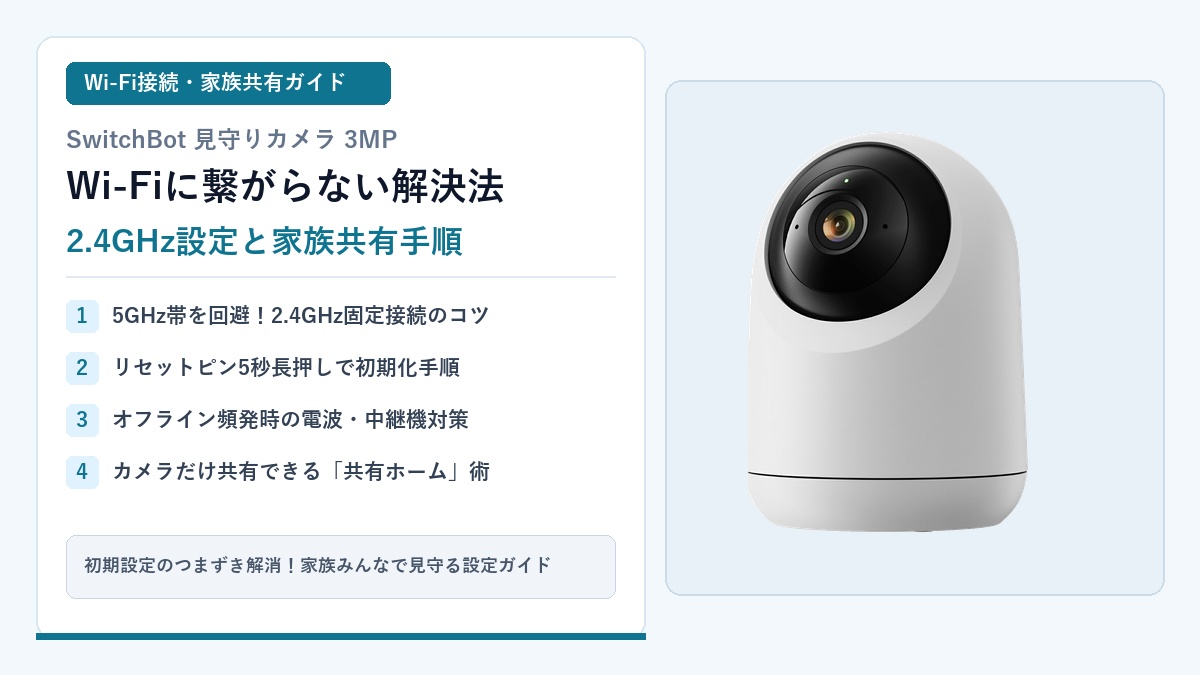
「SwitchBot 見守りカメラ 3MP(およびPlus 3MP)を買ったけれど、初期設定の途中でWi-Fiに繋がらずエラーになってしまう…」「一度設定できたのに、外出先からアプリを開くと『オフライン』と表示されて映像が見られない」「夫婦や家族のスマホでも同じカメラ映像を見られるようにしたいけれど、共有方法が分からない」とお困りではありませんか?
300万画素(2K)の高精細映像とワンタップでレンズを隠せる物理プライバシーモード、そしてSwitchBot温湿度計・ハブ2とのスマート連動が魅力の「SwitchBot 見守りカメラ 3MP」。しかし、多くのスマートペットカメラと同様に通信規格は「2.4GHz帯のWi-Fi専用(5GHz非対応)」であるため、最近の高速な5GHz対応ルーター環境では初期設定でつまずきやすいポイントがあります。
また、家族で映像を共有したい場合も、SwitchBotアプリの「ホーム構造」の仕様を知らないまま進めると、他の家電まで全部共有されてしまったり、招待がうまくいかなかったりすることがあります。
本記事では、SwitchBot 見守りカメラ 3MPがWi-Fiに繋がらないときの2.4GHz設定エラー解決手順、本体リセットホールを使った初期化・再接続ステップ、そして家族のスマホで安全に映像を共有する2通りの方法まで分かりやすく徹底解説します。
この記事でわかること
- SwitchBot 見守りカメラ 3MP がWi-Fiに繋がらない3大原因(5GHz・バンドステアリング・権限)
- 失敗しない!リセットピン5秒長押しによる本体初期化と2.4GHz再ペアリング手順
- 外出先で「オフライン」になりやすい電波干渉の回避とルーター・中継機対策
- カメラだけを安全にシェア!「共有用ホーム作成」と「同一アカウントログイン」の比較
- IPv6環境・WPA3暗号化・同時閲覧台数に関するよくある疑問(FAQ)
結論:SwitchBot 見守りカメラ 3MP がWi-Fiに繋がらない最大の原因は「5GHz帯への接続」と「スマホ権限不足」!
結論からお伝えすると、SwitchBot 見守りカメラ 3MPのWi-Fi接続が失敗するケースの大部分は、カメラ本体の故障ではなく「スマホが5GHz帯のWi-Fiに繋がったまま設定していること」と「SwitchBotアプリへの位置情報・Bluetooth権限がオフになっていること」が原因です。
SwitchBot 見守りカメラ 3MPが対応している無線規格は「IEEE 802.11 b/g/n(2.4GHz帯・IPv4)」のみです。5GHz帯(ルーターのSSID末尾に「-5G」「-A」「W52」などが付く高速回線)には物理的に対応していないため、ペアリング時は一時的にでもスマホを2.4GHz帯のSSIDへ繋ぎ直してから作業を進める必要があります。
初期ペアリング前に必ず確認したい3つの前提条件(2.4GHz・IPv4・Bluetooth/位置情報)
設定画面へ進む前に、以下の3点がクリアできているかチェックしておきましょう。
| チェック項目 | NGになりやすい状態 | 正しい設定・対処法 |
|---|---|---|
| Wi-Fiの周波数帯 | スマホが「5GHz帯」のSSIDに接続されている | スマホのWi-Fi設定を開き、ルーター裏面等に記載された「2.4GHz帯(-2G / -G など)」のSSIDへ接続し直す。 |
| アプリの権限許可 | 位置情報(GPS)やBluetoothがオフになっている | スマホの「設定」→「SwitchBotアプリ」から、位置情報・Bluetooth・ローカルネットワークの権限をすべて許可する。 |
| Wi-Fiパスワード・暗号化 | 全角文字・特殊記号を含む/WPA3専用設定 | パスワードを手入力ミスしていないか確認し、ルーターがWPA3専用になっている場合は「WPA2/WPA3混在」または「WPA2-PSK」にする。 |
バンドステアリング(2.4GHz/5GHz自動切替)ルーターでのつまずき回避法
最近のWi-Fiルーター(メッシュWi-Fiや光回線レンタルルーターなど)では、2.4GHzと5GHzのSSIDを1つに統合し、ルーター側で自動的に切り替える「バンドステアリング機能(スマートコネクト等)」が初期状態でオンになっていることがあります。
この環境では、スマホが自動的に5GHz側へ接続されてしまい、カメラへ5GHzの情報が渡ってペアリングがタイムアウトすることがあります。どうしても繋がらない場合は、ルーターの管理画面から「一時的に5GHz帯の電波をオフにする」か、「ゲスト用Wi-Fi(2.4GHzのみ有効)」を作成してカメラを接続するとスムーズに突破できます。
【手順解説】繋がらない・オフラインになる時のリセット&再接続5ステップ
一度接続に失敗してエラー状態になったカメラや、引っ越し・ルーター買い替え後にオフラインになったカメラは、本体を工場出荷状態へリセットしてから再登録するのが最も確実です。
本体リセットホール(穴)を5秒長押しして初期化する手順
SwitchBot 見守りカメラ 3MPには、電源ケーブル差し込み口付近またはレンズ下部の背面側に小さな「リセットホール(リセット穴)」が設けられています。
- ステップ1:アプリ上に古いカメラ登録が残っていれば削除する
- すでにSwitchBotアプリにカメラが登録されている場合は、アプリ内の該当カメラ設定(歯車アイコン)からデバイスを「削除」しておきます。
- ステップ2:カメラを通電状態にし、リセットピンを約5秒間長押しする
- 付属のUSBケーブルでカメラの電源を入れた状態で、付属のリセットピン(または伸ばしたゼムクリップ等)をリセットホールに真っ直ぐ差し込み、内部のスイッチが「カチッ」と押された感触のまま約5秒間押し続けます。
- ステップ3:起動音とインジケーターランプの点滅を確認する
- 数秒待つと本体から音声ガイド(またはプロンプト音)が鳴り、レンズ周りのランプが赤点滅などのペアリング待機状態に切り替わります。
- ステップ4:スマホを2.4GHz Wi-Fiに繋ぎ、アプリから「+」でデバイス追加
- スマホのBluetoothをオンにした状態でSwitchBotアプリ右上の「+」をタップし、「見守りカメラ 3MP(またはPlus 3MP)」を選択します。画面の指示に従い、2.4GHz帯のSSIDとパスワードを入力します。
- ステップ5:スマホ画面のQRコードをカメラレンズにかざして完了
- スマホ画面に表示されたQRコードを、カメラのレンズ正面から15〜20cmほど離して読み取らせます(画面の明るさを最大にすると認識しやすくなります)。読み取り完了の音が鳴れば接続成功です。
QRコードが読み取れないときのチェックポイント
- スマホ画面に保護フィルムの覗き見防止フィルターが貼ってあると、カメラからQRコードが暗く見えて認識できないことがあります。少し角度を変えるか明るさを最大にして試してください。
- カメラのレンズに購入時の保護フィルムが貼られたままになっていないか確認してください。
留守番中に「オフライン」が頻発する環境(電波弱い・ルーター距離)の改善策
「初期設定はできたのに、外出先から見ようとすると頻繁にオフラインになる」「映像がカクカクして途中で切れる」という場合は、設置場所の2.4GHz電波環境を見直す必要があります。
置き場所の工夫と2.4GHz帯が干渉しやすい家電(電子レンジ等)との距離
2.4GHz帯のWi-Fiは壁や床などの障害物を回り込みやすいメリットがある反面、電子レンジ、コードレス電話、Bluetooth機器などと同じ周波数帯を使うため電波干渉を受けやすいという弱点があります。
カメラやWi-Fiルーターを電子レンジの真横やキッチンの金属棚の奥、水槽の近くなどに置いていると、電子レンジ稼働時などに通信が途絶えやすくなります。カメラはなるべく見通しの良い棚の上などに配置し、干渉源となる家電から離して設置してください。
戸建てや奥まった部屋なら2.4GHz対応の中継機・メッシュWi-Fi導入も有効
リビングのルーターから離れた2階の寝室や、玄関・廊下を挟んだ奥の部屋にペットスペースがある場合、2.4GHzの電波が弱まってカメラが再接続を繰り返すことがあります。その場合は、ペット部屋の中間地点に2.4GHz対応のWi-Fi中継機やメッシュWi-Fiサテライトを1台追加するだけで、映像の安定性とリアルタイム視聴のレスポンスが劇的に改善します。
また、SwitchBotのハブ2や温湿度計を組み合わせて留守中の室温管理も自動化したい方は、エコシステムを揃えておくとより安心です。
家族のスマホでもペットを見守る!SwitchBot 見守りカメラの「家族共有」2通りの手順
留守番中の愛犬・愛猫の様子を、パートナーや離れた家族のスマホからも見られるようにするには、SwitchBotの仕様に合わせた共有方法を選ぶ必要があります。目的に合わせて2通りの方法から選びましょう。
方法1:カメラ専用「共有用ホーム」を作ってメンバー招待する(プライバシー分離で安全)
SwitchBotアプリでは、セキュリティ上の仕様により「1台のカメラだけを選んで別アカウントへピンポイント共有する」ことができません。その代わり、「ホーム」単位でメンバーを招待する仕組みになっています。
もし自宅のメインのホームにスマートロック(鍵)や寝室の照明などが登録されていて、「他の家電は操作させず、ペットカメラだけ家族やペットシッターに見せたい」という場合は、以下の手順でカメラ専用のホームを分けて共有するのが最も安全です。
- ステップ1:現在のホームからカメラを一度削除する
- すでにメインのホームに登録している場合は、カメラの設定画面から削除します。
- ステップ2:アプリ左上のホーム名から「ホーム管理」→「ホームを追加」を作成
- 「ペット見守り用」などの名前で新しいホームを作成し、作成したホームへ切り替えます。
- ステップ3:共有用ホームの中で見守りカメラをセットアップする
- 新しいホームが選択された状態で、カメラのペアリング(追加)を行います。
- ステップ4:「ホーム管理」→「メンバー」から家族のSwitchBotアカウントを招待
- 家族のスマホにもSwitchBotアプリを入れて各自のアカウントを作成してもらい、メールアドレスまたはIDで「共有用ホーム」へ招待すれば完了です。
方法2:家族間で同じSwitchBotアカウントにログインする(最も手軽・同時閲覧の注意点)
同居している夫婦・家族間で「ホームを分けるのが面倒」「他のSwitchBot家電(エアコンや照明)も全員で操作したい」という場合は、全員のスマホで同じ1つのSwitchBotアカウント(同じメールアドレスとパスワード)にログインするのが最も手軽です。
ログインするだけで、すでに設定済みの見守りカメラや録画データ、プライバシーモードの切り替えがそのまま共有されます。ただし、家族の誰かが「プライバシーモード(レンズを物理的に隠す)」をオンにすると他の人の画面からも見えなくなる点や、同時に複数端末からライブ映像を視聴すると回線負荷によって映像が重くなる場合がある点には留意しておきましょう。
SwitchBot 見守りカメラ 3MP のWi-Fi設定・共有に関するよくある質問(FAQ)
- Q1:IPv6(IPoE)回線を使っていてもSwitchBot 見守りカメラは接続できますか?
- A:Wi-Fiルーターが「IPv4(IPv4 over IPv6含む)」通信に対応してローカルIPを割り当てていれば接続可能です。カメラ本体はIPv4通信を前提としているため、もし特殊なネットワーク設定でIPv4が完全に無効化されている場合は接続できません。一般的な家庭用光回線ルーターであれば標準でIPv4も併用されているため問題なく利用できます。
- Q2:外出先からスマホのモバイル回線(4G/5G)でカメラ映像を見ることはできますか?
- A:はい、見守りカメラ本体が自宅の2.4GHz Wi-Fiに常時接続されていれば、外出先のスマホは4G/5G回線や別のWi-Fiから問題なくライブ映像・microSD録画映像を確認できます。初期設定のときだけ同じ2.4GHz Wi-Fi環境が必要になります。
- Q3:microSDカードを挿していなくてもWi-Fi接続とライブ映像の確認はできますか?
- A:はい、microSDカード(最大256GB対応)がなくてもWi-Fi接続してリアルタイムのライブ映像視聴や双方向通話、動体検知通知を利用できます。ただし、過去の映像を振り返って再生するには、別売りのmicroSDカード(高耐久タイプ推奨)を挿入するか、クラウドストレージプランの契約が必要になります。
まとめ:2.4GHz固定と正しいホーム共有で、家族みんなが安心できる見守り環境を作ろう
SwitchBot 見守りカメラ 3MPがWi-Fiに繋がらない原因と解決手順、そして家族共有の方法を解説しました。最後に重要ポイントを振り返りましょう。
- 設定時はスマホも「2.4GHz帯」に接続:5GHz帯やバンドステアリング環境ではエラーが出やすいため、2.4GHz専用SSIDに切り替えてペアリングする。
- 繋がらない時はリセットホール5秒長押し:一度リセットしてアプリから位置情報・Bluetooth権限を許可した状態で再登録する。
- オフライン対策は設置場所と中継機:電子レンジ等の干渉源から離し、電波が弱い部屋には2.4GHz対応の中継機を活用する。
- 家族共有は目的に合わせて2通り:カメラだけ渡すなら「共有用ホーム作成」、同居家族で全部共有するなら「同一アカウントログイン」が便利。
一度安定した2.4GHz環境に繋いでしまえば、300万画素(2K)のクリアな映像と物理プライバシー保護機能、そしてSwitchBot家電との連動で留守番の安心感が大きく高まります。
なお、SwitchBot 見守りカメラ 3MPとPlus 3MPの違い、メリット・デメリット、他社コスパカメラ(Tapo C210・Anker Eufy等)との比較については、以下の総合レビュー記事で詳しく紹介しています。
コメント